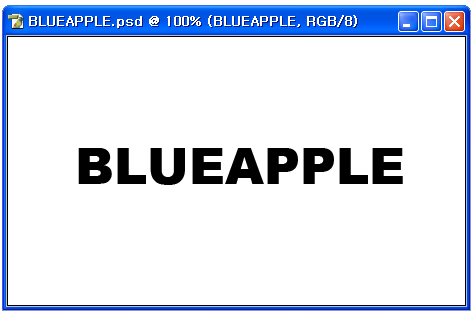
 #1 텍스트 툴을 이용해 글자를 입력합니다.
 우선 글자마다 크기가 비슷한 것이 좋겠죠? 나중에 선을 그으려면 크기가 비슷해야 보기가 더 좋아요^^
 ㆍㆍㆍㆍㆍㆍㆍㆍㆍㆍㆍㆍㆍㆍㆍㆍㆍㆍㆍㆍㆍㆍㆍㆍㆍㆍㆍㆍㆍㆍ
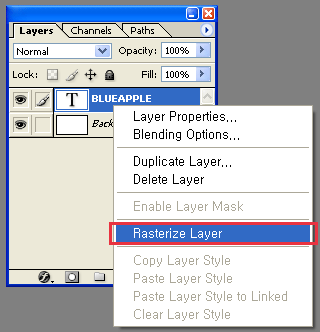
#2 레이어 창에서 텍스트레이어에서 오른쪽 마우스를 클릭해 Rasterize Layer를 누릅니다.
ㆍㆍㆍㆍㆍㆍㆍㆍㆍㆍㆍㆍㆍㆍㆍㆍㆍㆍㆍㆍㆍㆍㆍㆍㆍㆍㆍㆍㆍㆍ
#2 레이어 창에서 텍스트레이어에서 오른쪽 마우스를 클릭해 Rasterize Layer를 누릅니다.그러면 더 이상 문자를 수정하지 못하게 되고, 문자가 이미지화 되었습니다.
 ㆍㆍㆍㆍㆍㆍㆍㆍㆍㆍㆍㆍㆍㆍㆍㆍㆍㆍㆍㆍㆍㆍㆍㆍㆍㆍㆍㆍㆍㆍ
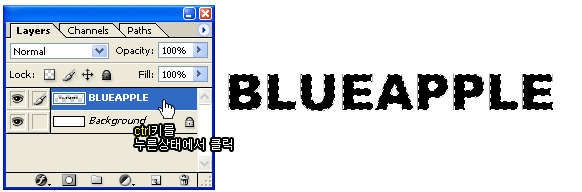
#3 글자가 쓰여진 레이어를 Ctrl 키를 누른상태에서 클릭합니다.
ㆍㆍㆍㆍㆍㆍㆍㆍㆍㆍㆍㆍㆍㆍㆍㆍㆍㆍㆍㆍㆍㆍㆍㆍㆍㆍㆍㆍㆍㆍ
#3 글자가 쓰여진 레이어를 Ctrl 키를 누른상태에서 클릭합니다.그러면 글자가 선택이 됩니다.
ㆍㆍㆍㆍㆍㆍㆍㆍㆍㆍㆍㆍㆍㆍㆍㆍㆍㆍㆍㆍㆍㆍㆍㆍㆍㆍㆍㆍㆍㆍ
#4 [Filter] > [Noise] > [Add Noise]를 눌러,
Amount:400% , Gaussian와, Monochromatic에도 체크를 합니다. 설정후 [OK]버튼을 누릅니다.
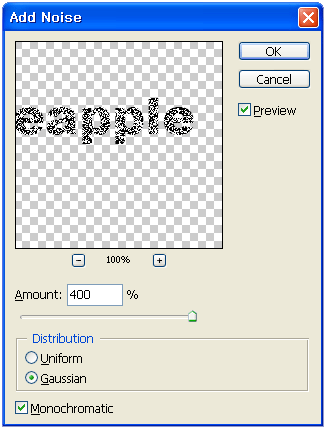
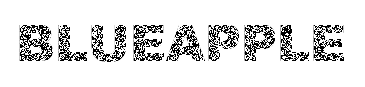 이때 선택되어있는 것을 해제하지 마세요!
ㆍㆍㆍㆍㆍㆍㆍㆍㆍㆍㆍㆍㆍㆍㆍㆍㆍㆍㆍㆍㆍㆍㆍㆍㆍㆍㆍㆍㆍㆍ #5 [Blur] > [Motion Blur] 를 눌러, Angle:52˚, Distance:31Pixels로 설정합니다
설정후 [OK]버튼을 누릅니다.
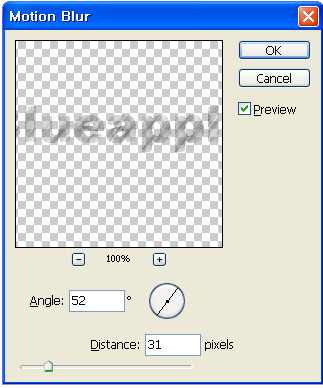 Ctrl + D를 눌러 선택을 해제 합니다.

ㆍㆍㆍㆍㆍㆍㆍㆍㆍㆍㆍㆍㆍㆍㆍㆍㆍㆍㆍㆍㆍㆍㆍㆍㆍㆍㆍㆍㆍㆍ
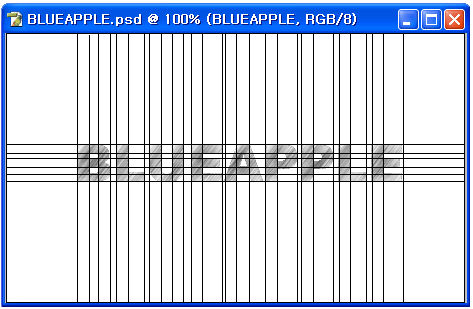
#6 레이어를 하나 추가 한후,연필툴을 이용해 Shift 키를 누른상태에서 그리면 직선을 그릴수 있습니다. 알맞게 직선을 그려줍니다.
 ㆍㆍㆍㆍㆍㆍㆍㆍㆍㆍㆍㆍㆍㆍㆍㆍㆍㆍㆍㆍㆍㆍㆍㆍㆍㆍㆍㆍㆍㆍ
#7 사각형툴을 선택한후 Feather을 10px로 설정합니다.
ㆍㆍㆍㆍㆍㆍㆍㆍㆍㆍㆍㆍㆍㆍㆍㆍㆍㆍㆍㆍㆍㆍㆍㆍㆍㆍㆍㆍㆍㆍ
#7 사각형툴을 선택한후 Feather을 10px로 설정합니다.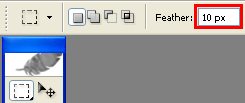 ㆍㆍㆍㆍㆍㆍㆍㆍㆍㆍㆍㆍㆍㆍㆍㆍㆍㆍㆍㆍㆍㆍㆍㆍㆍㆍㆍㆍㆍㆍ
#8 직선을 그린곳 중에 필요없는 부분을 선택하여 Delet키를 눌러 지웁니다.
ㆍㆍㆍㆍㆍㆍㆍㆍㆍㆍㆍㆍㆍㆍㆍㆍㆍㆍㆍㆍㆍㆍㆍㆍㆍㆍㆍㆍㆍㆍ
#8 직선을 그린곳 중에 필요없는 부분을 선택하여 Delet키를 눌러 지웁니다.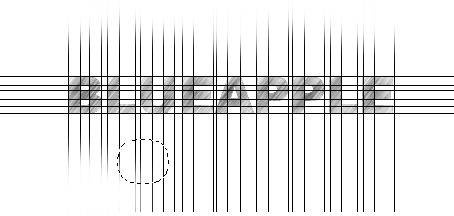 ㆍㆍㆍㆍㆍㆍㆍㆍㆍㆍㆍㆍㆍㆍㆍㆍㆍㆍㆍㆍㆍㆍㆍㆍㆍㆍㆍㆍㆍㆍ
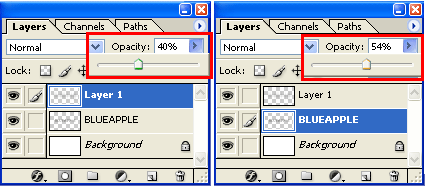
#9 레이어창에서 레이어 Opacity를 알맞게 설정해줍니다. 저는 직선은 40%, 문자는 54%로 설정하였습니다.
ㆍㆍㆍㆍㆍㆍㆍㆍㆍㆍㆍㆍㆍㆍㆍㆍㆍㆍㆍㆍㆍㆍㆍㆍㆍㆍㆍㆍㆍㆍ
#9 레이어창에서 레이어 Opacity를 알맞게 설정해줍니다. 저는 직선은 40%, 문자는 54%로 설정하였습니다.
 ㆍㆍㆍㆍㆍㆍㆍㆍㆍㆍㆍㆍㆍㆍㆍㆍㆍㆍㆍㆍㆍㆍㆍㆍㆍㆍㆍㆍㆍㆍ
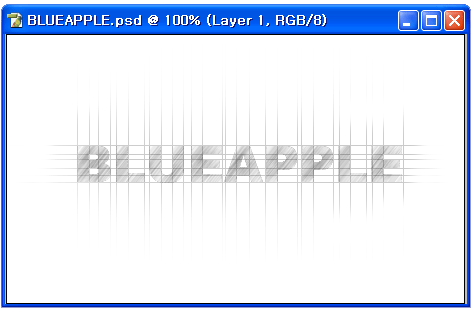
#8 Opacity를 알맞게 설정하면 정말 스케치한듯한 효과가 납니다.
ㆍㆍㆍㆍㆍㆍㆍㆍㆍㆍㆍㆍㆍㆍㆍㆍㆍㆍㆍㆍㆍㆍㆍㆍㆍㆍㆍㆍㆍㆍ
#8 Opacity를 알맞게 설정하면 정말 스케치한듯한 효과가 납니다. 이렇게 보고 더 지울부분이 있다 하면 지우개 툴로 살살 지워주며 마지막 정리를 합니다.
 ㆍㆍㆍㆍㆍㆍㆍㆍㆍㆍㆍㆍㆍㆍㆍㆍㆍㆍㆍㆍㆍㆍㆍㆍㆍㆍㆍㆍㆍㆍ
완성작
ㆍㆍㆍㆍㆍㆍㆍㆍㆍㆍㆍㆍㆍㆍㆍㆍㆍㆍㆍㆍㆍㆍㆍㆍㆍㆍㆍㆍㆍㆍ
완성작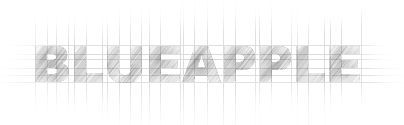 출처 http://blog.naver.com/acmejh91

