"DFX AUDIO ENHANCEMENT" (플러그인) 윈엠프용과 윈도우 미디어용...그리고 크랙까지...더불어, Headphone 설정을 별도로 지원... 무슨 프로그램인지를 모르시는 분들을 위해 잠깐 설명하자면 동영상,또는 음악 감상시에 음질을 향상 시켜주는 플러그인입니다... 윈도우 미디어용... (첨부 파일은 Win Media용/참고로 그전까지 윈앰프를 사용했는데 지금은 Jet Audio를 사용합니다)
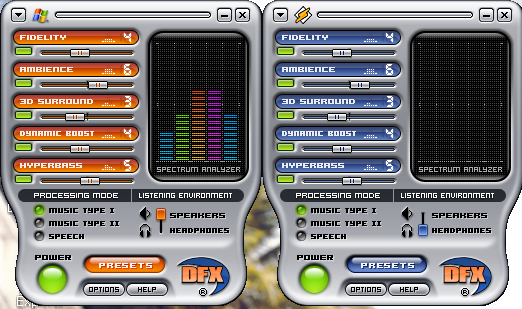 프리셋(PRESETS : 미리 설정된 값)이 39종류가 있는데...
어떤 것이 좋다라고는 언급하지 않겠습니다...
프리셋(PRESETS : 미리 설정된 값)이 39종류가 있는데...
어떤 것이 좋다라고는 언급하지 않겠습니다...
사람마다 개성이 다 다르듯이...기호가 다를 것이기 때문에...
그리고... 컴퓨터의 종류(사운드 카드/스피커),
어떠한 미디어 플레이어(또한, 사용되어 지는 코덱
이 무엇인지..) 를 사용하는지, 어떤 종류의 음악인지 등에
따라 아주 큰 차이가 있고, 그래서 너무복잡하다...
참고하세요...
● MUSIC TYPE I : 기존의 구버전과 동일한 음색.
● MUSIC TYPE II : 새로 발표된 음반의 다이나믹한 음색에
적합한 Enhancer 기능을 더욱확장.
● SPEECH : 동영상, Audio Book, Radio 청취 등에
적합하게 음색을 초다이나믹으로 확장.
● FIDELITY : "음의 충실도"
주로 음질이 좋지 않은경우, 이 부분을 키우면
상당히 효과가 좋습니다.
소리가 조금 뭉게지거나 둔탁하게 들릴때
조절해주면 더 날카롭고 선명하게 들립니다.
● AMBIENCE : "환경", "분위기"...스테레오 강화 정도로
이해하면 됩니다.
여러가지 이유로 스테레오 음이 약화된 걸
보강해주는 역할을 해줍니다.
● 3D SURROUND : 사운드의 공간감을 넓혀 주는 역할.
● DYNAMIC BOOST : 증폭 기능.
소리가 작을때 이 부분을 조절해서
큰 소리를 들어볼 수 있습니다.
● HYPERBASS : 저음 증폭을 시켜주는 부분입니다.
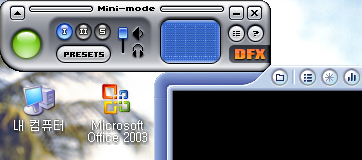
윈도우 미디어에 DFX를 설치한후 윈도우 미디어에서 파일
(동영상,음악)을 실행하면 컨트롤 박스가 나오는 데...
윈도우 미디어에서 옵션 > 플러그인 > DFX 체크 > 아래의 속성을 클릭하면 우측의 대화창이 나
타나는데 녹색 부분(Bring up control...)을 클릭하면
컨트롤 박스가 나타난다...여기서 설정하세요..
크랙 사용방법은
설치후에 설치된 폴더에 복사후 크랙을 실행하십시요..
중간 또는 크랙후 이멜 묻는창은 무시하세요
첨부파일 : DFX_WMP 7.5.zip

