[소니 엑스페리아S 태블릿PC]스마트폰 테더링 이용해서 와이파이 연결!
이번에 새롭게 나온 소니의 태블릿PC를 구매하게 되었어요.
정말 디자인이 이쁘지 않나요~? 심플하면서도 깔끔한 디자인이
너무 마음에 들었는데요 너무 매력적인 태블릿PC였답니다.

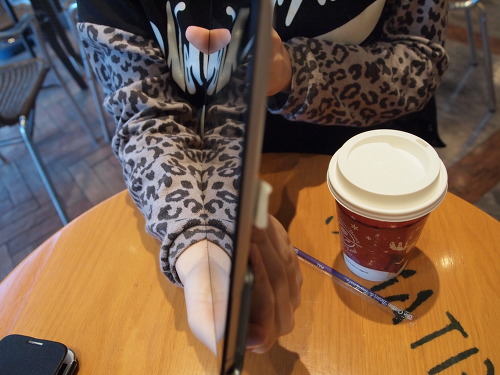
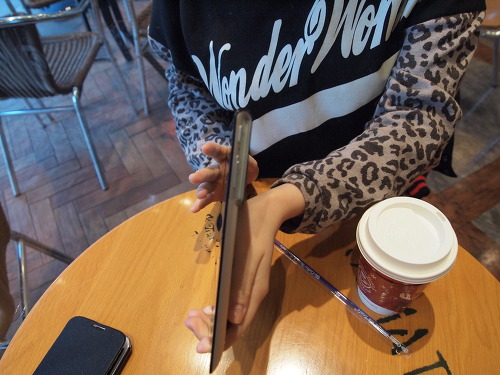
얇고 가벼운 무게를 자랑하고 있는 소니 태블릿PC인데요.
그래서 휴대성은 물론이고 이동을 하면서도 사용하기에
정말 편리함을 제공하고 있답니다!! 마치 책 한 권을
들고 있는 듯한 느낌을 주는 그림감을 제공 하죠!

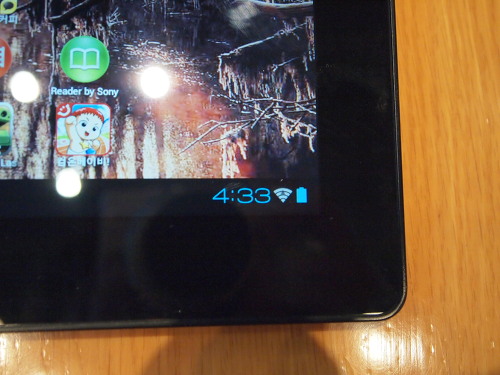
그리고 태블릿PC라면 언제 어디서든 와이파이를 연결해서
사용할 수 있어야 하는데 와이파이가 연결되지 않는
지역에서는 스마트폰 테더링 기능으로 태블릿PC와 연결해
인터넷을 사용할 수 있는데요!! 지금부터 함께
테더링을 이용한 와이파이 연결법을 알아보도록 하겠습니다.
오른쪽 하단에 와이파이 모양 보이시죠?

와이파이 수신을 터치를 하게 되며 이렇게 연결이 되어 있는
모습을 확인할수 있는데 만약에 와이파이가 연결되지 않는곳이라면
연결 안됨으로 표시가 되게 되는데요.
만약 연결이 도지 않는다면 와이파이와 배터리 표시가
있는 곳에 터치를 해주시면되요.
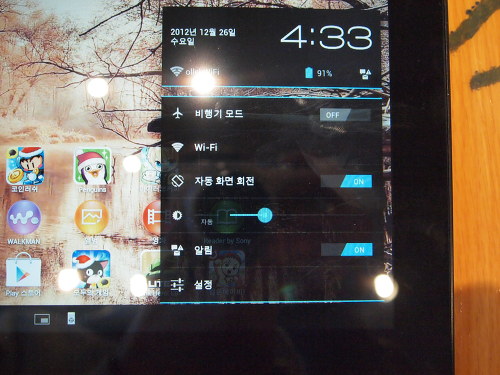
터치시 이렇게 메뉴가 뜨는데
비행기 모드 와이파이 자동화면 회전과 디스플레이 화면
밝기 그리고 알림 설정의 메뉴들이 뜨는데 저희는 와이파이 연결을
위해서 와이파이 터치를 해주도록 해요!!
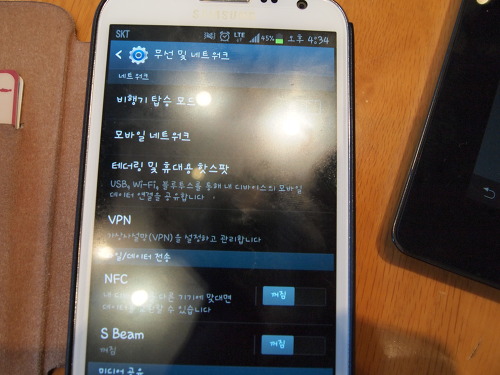
그리고 무엇보다 우선적으로 해야될 것은 바로 스마트폰의 테더링을
연결해야하는데 스마트폰으로 넘어가 설정에 들어가면 무선 및
네트워크가 있는데 저는 갤럭시 노트 2를 사용하고 있어서
갤럭시노트 2에 맞춰서 설정을 해보도록 할게요.
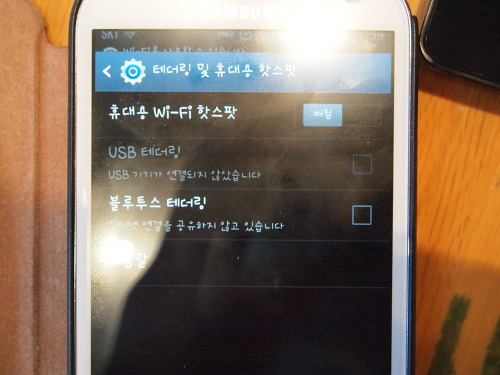
테더링 및 휴대용 핫스팟을 선택하고 들어가면 휴대용 와이파이 핫스팟
usb테더링 블루투스 테더링 이 있는데요
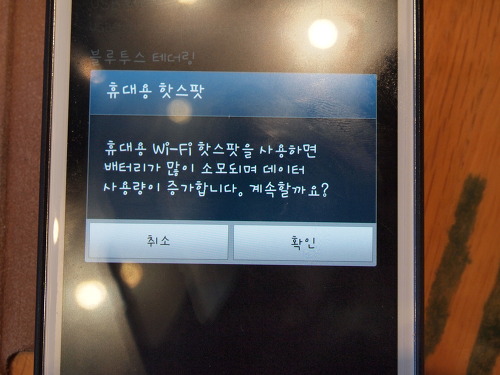
휴대용 와이파이 핫스팟 옆에 꺼짐을 켜짐으로 바꿔주세요.

그럼 이렇게 화면 맨 위에 와이파이 수신호와 비슷한
그림이 뜨게 되는데 이렇게 되면 핸드폰 테더링 연결은 끝
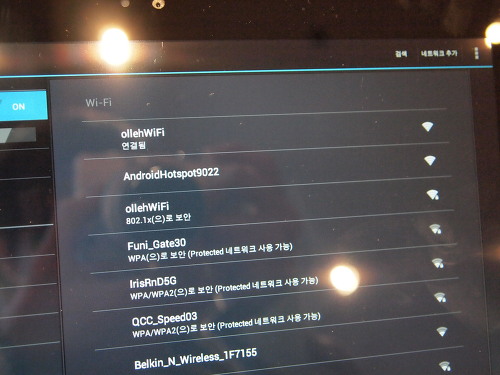
그리고 소니 태블릿 엑스페리아S로 넘어와 아까 와이파이 메뉴를
터치하면 저런 창으로 나타나게 되는데 아까 스마트폰의
테더링 고유 이름을 찾아서 선택을 해주면 된답니다.
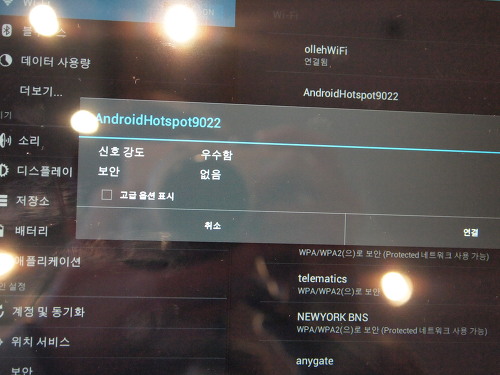
선택을 하게 되면 신호 강도 우수함 보안 없음 이라는
문구의 창이 뜨게 되는데 여기서 연결을 눌러 줍니다.

연결을 누르게 되면 스마트폰 테더링 고유 번호에 ip주소를
가져오는중 이라고 뜨게 되는데 저렇게 ip주소를 가져오는
중이라 뜨고 조금 지나면 연결됨으로 바껴요.
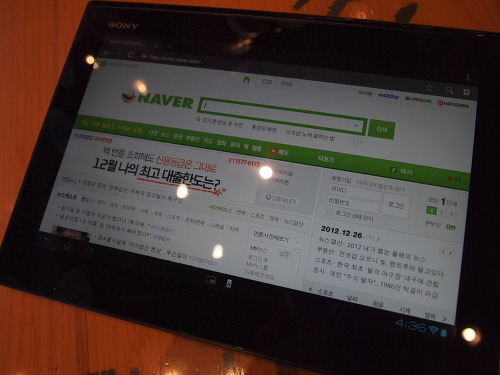
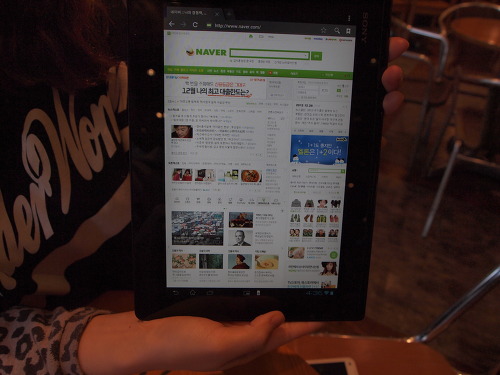
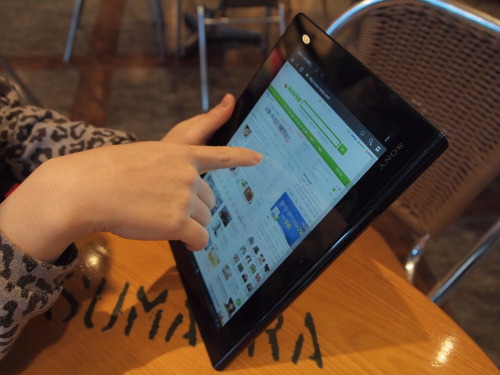
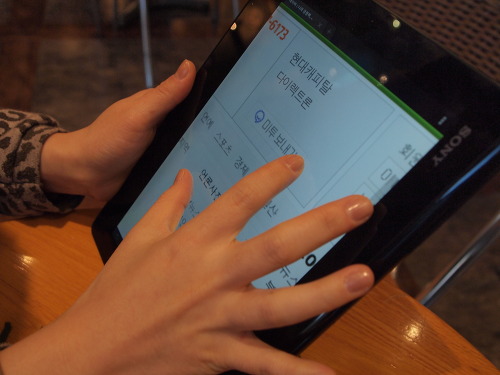
이렇게 와이파이로 소니 엑스페리아S로 인터넷을 즐기고 있는데요
정말 빠른 인터넷을 즐길수 있어서 좋았어요!!
와이파이 지역이 아니여도 스마트폰을 이용해
테더링을 통해 인터넷을 즐길수 있다니!! 여러분들도
잘 외워두셨다가 혹시 와이파이가 안되는 경우가 있으면
이렇게 스마트폰 테더링 기능을 사용해서 인터넷을 이용해보세요^^

