[ 듀얼캠코더 HX-WA3의 기본기능 심층 파헤치기 ! ]
1. 줌모드(ZOOM MODE)
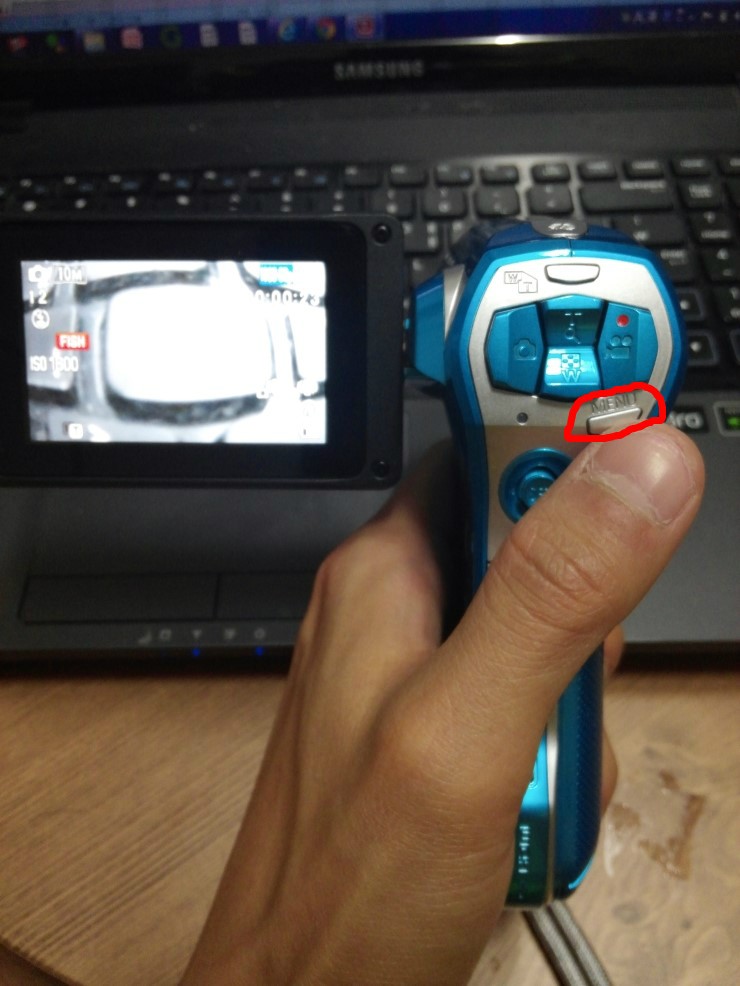
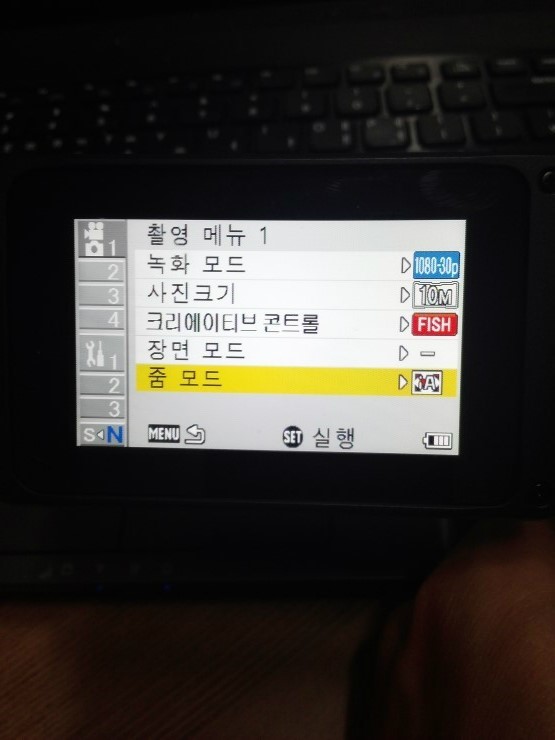
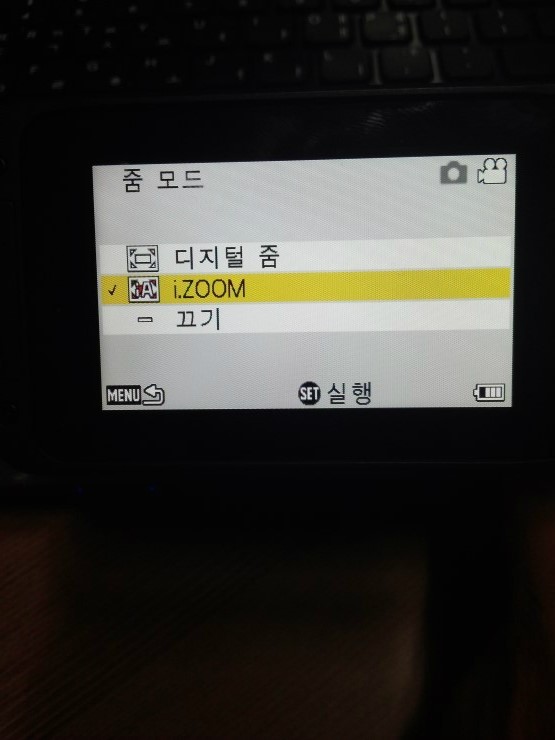
먼저 캠코터의 MENU버튼을 누르게 되면 설정으로 들어가게 됩니다.촬영메뉴 1번에 줌 모드 기능이 들어가있습니다.
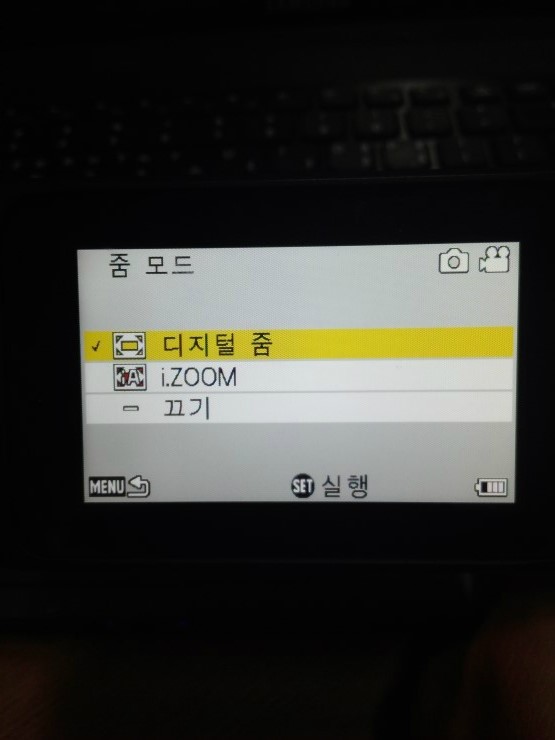
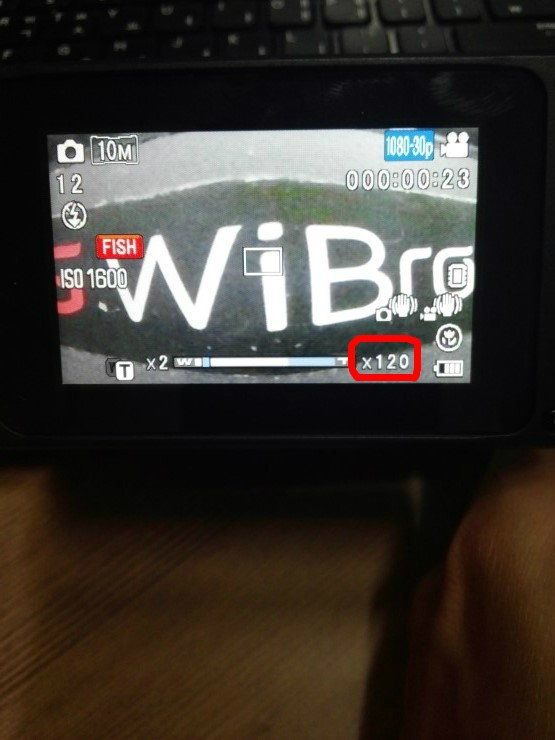
2가지 종류의 줌 중의 첫 번째인 디지털 줌입니다. 기능 설정시
최대 120배까지의 확대가 가능합니다.
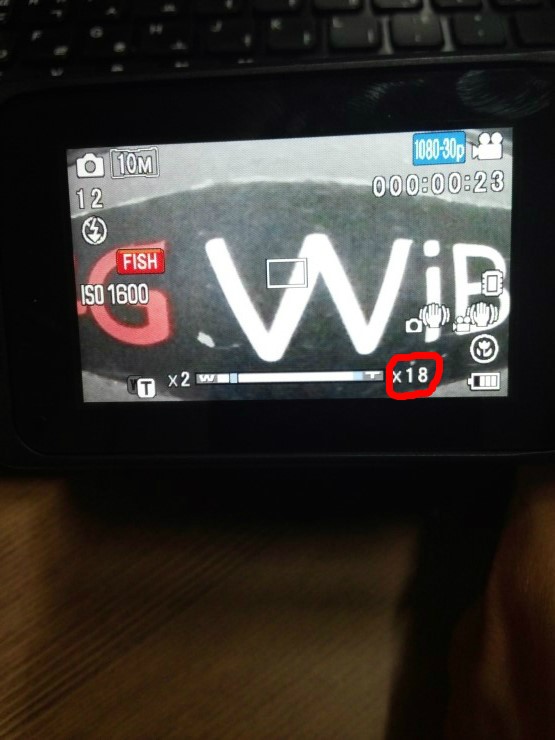
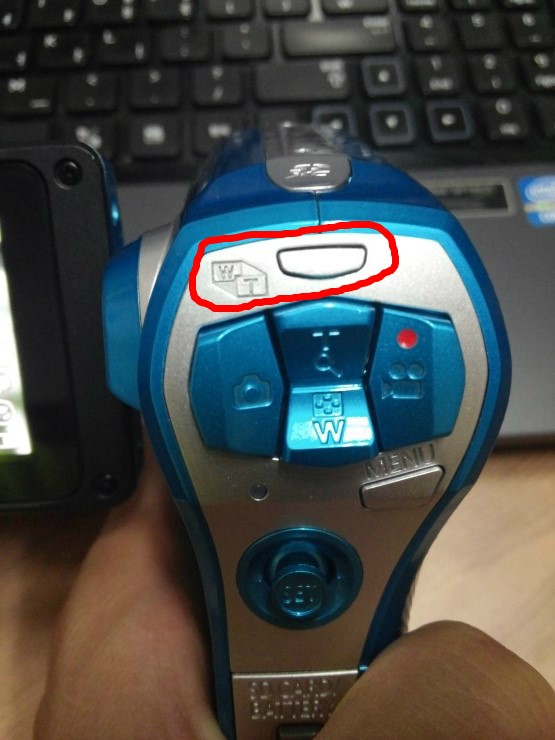
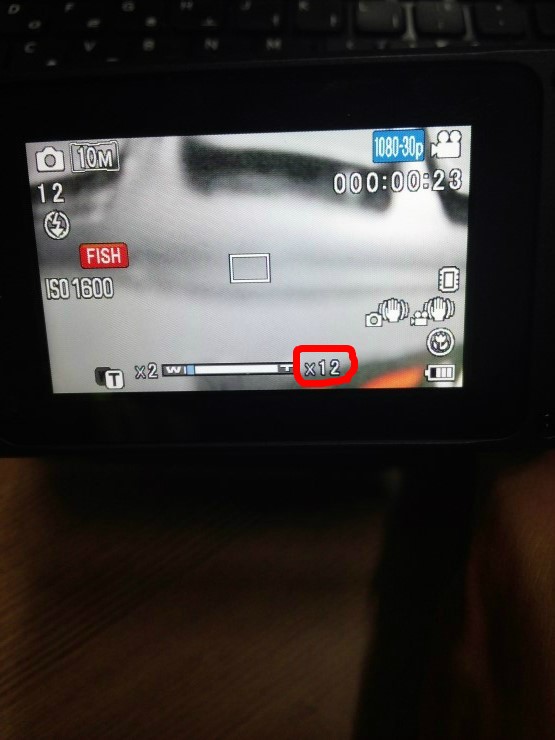
W/T 버튼으로는 12배까지의 줌 확대가 가능합니다.
백문이 불여일견이라는 말처럼 ' 디지털 줌을 활용한 짧은 영상 ' 을 준비했습니다.
120배까지의 줌 인/아웃이 가능함에 따라서 빠른화면전환이 가능할것 같습니다.
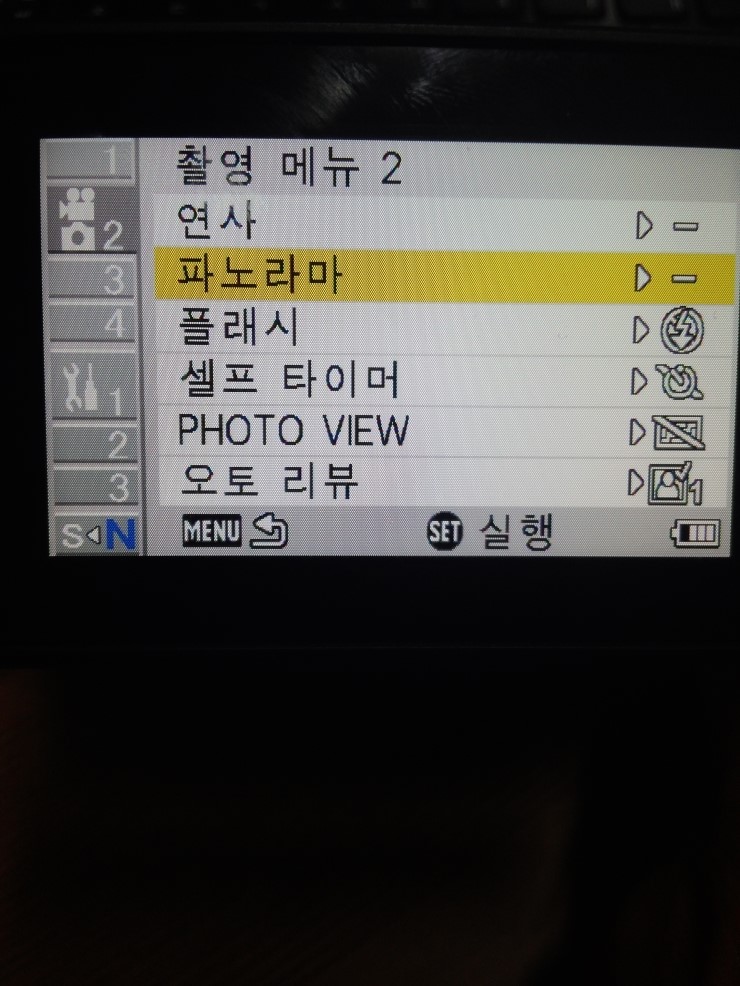
2. 파노라마(Panorama)
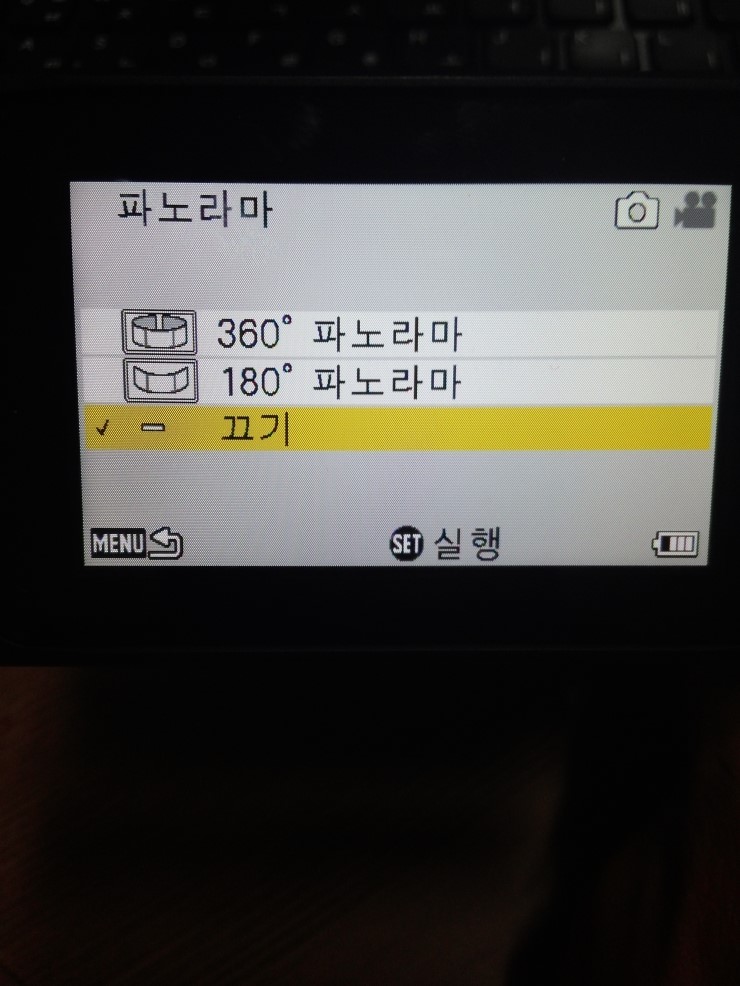
카메라에대해 잘 아시는분들은 아시겠지만 모르시는 분들을 위해서 저도 왜 이 기능이 파노라만가대해 궁금해져서 찾아봣습니다. 파노라마란 그리스어로 '모두가 보인다'라는 뜻으로 실제경관을 보는 것 같은 느낌을 주는 장치를 의미합니다.
[ 촬영사진]



[ 파노라마 재생영상 ]
동영상을 보시면 아시겠지만 파노라마 촬영은 연사처럼 카메라 버튼을 연속으로 누르는 것이 아니라, 한 번 버튼을 꼭 누른후에 떼지않고 화면밑의 용량창이 다 찰때까지 기다리셔야 합니다.
3. 손 떨림방지기능 ( EIS기능 )
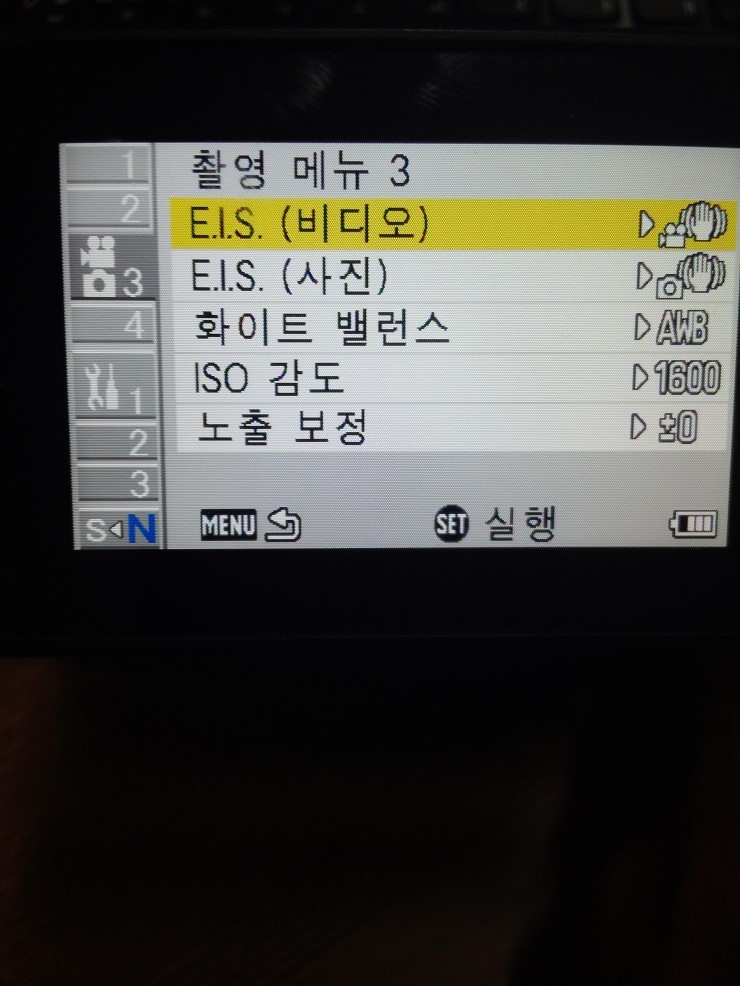
사람의 손은 고정된 것이 아니라 조금씩 떨림이 있기때문에 EIS 기능을 활용하면 조금 더 안정적인 사진과 영상촬영이 가능합니다.
[ EIS기능 사용 전 ]
[ EIS기능 사용 후 ]
객관성을 위해 같은장소에서 촬영했고 같은 속도로 걸어가면서 촬영했습니다.EIS 기능 사용전에는 천천히 걸어감에도 불구하고 화면이 많이 오르락내리락 거려시선이 분산되는 것 처럼보이지만 EIS기능을 사용하여 촬영한 영상은 완벽히 수정되진 않았지만 기능 사용전에 비하여는 안정감을 많이 주는 것을 확인하실수 있습니다.
4. 화이트 밸런스
카메라가 색을 정확하게 재현해낼 수 있도록 카메라의 색 균형을 조절하는 것으로 색의 온도를 어떻게 조절하느냐에 따라서 사진은 천차만별로 나오게 됩니다. 또한 어떤 환경에 있느냐에 따라서 같은 화밸이라도 사진이 많이 다르게 나올 수 있습니다.
장소에 따른 색 온도 조절도 중요합니다. 우리의 눈은 적응력이 뛰어나서 환경이 바뀌어도 흰색이면 흰색, 빨간색이면 빨간색 등등 색을
정확히 인지하지만 카메라는 특정환경에서 센서에서 잡힌 정보를 토대로 찍힌 사진을 보여주므로 사진의 색을 예쁘게, 실 색깔과
비슷하게 하려면 주변 환경에 알맞는 화이트밸런스를 조절해주어야 합니다.
그렇기 때문에 화이트밸런스 조절이 중요한 것이랍니다!
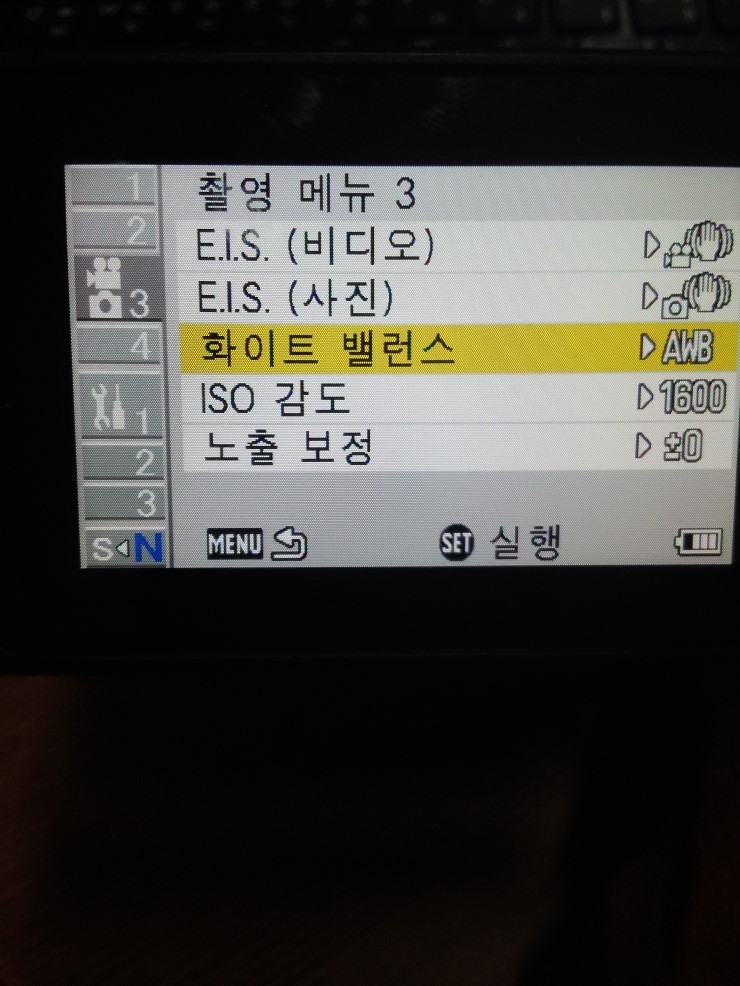
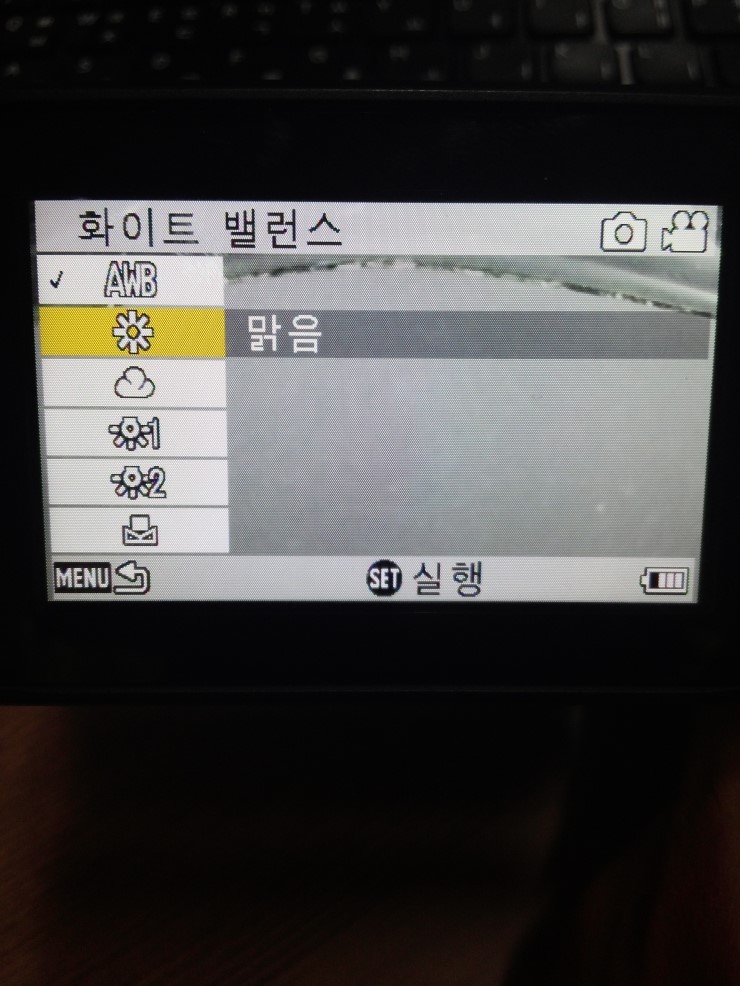
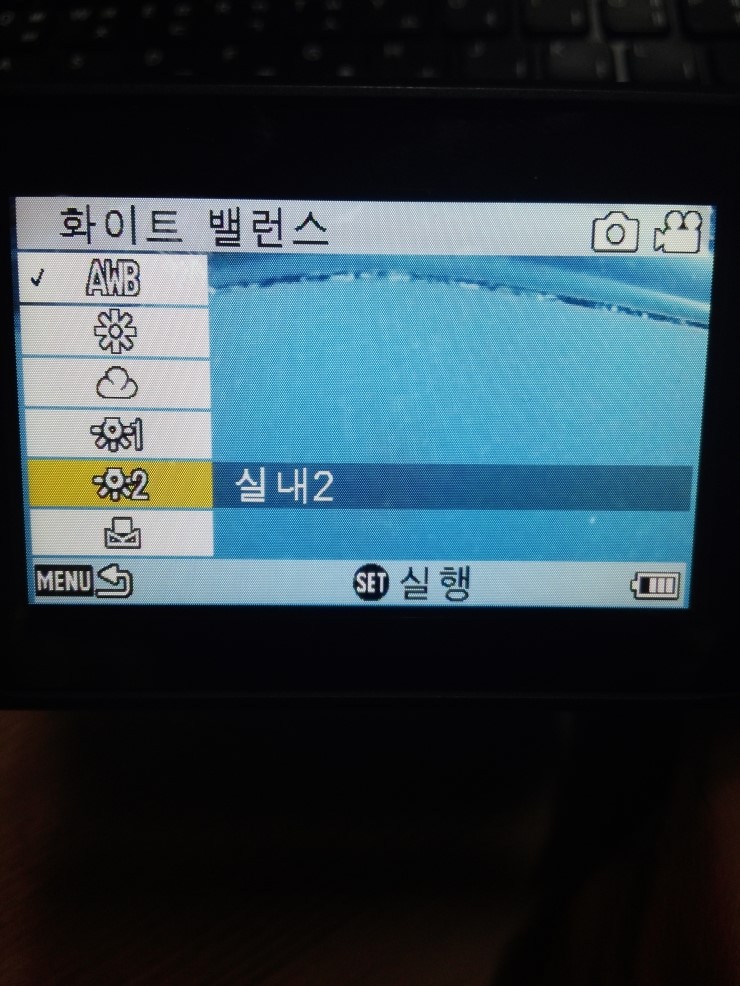
HX-WA3에는 4가지의 화이트 밸런스가 있습니다.[ 맑음 ] [ 흐림 ]
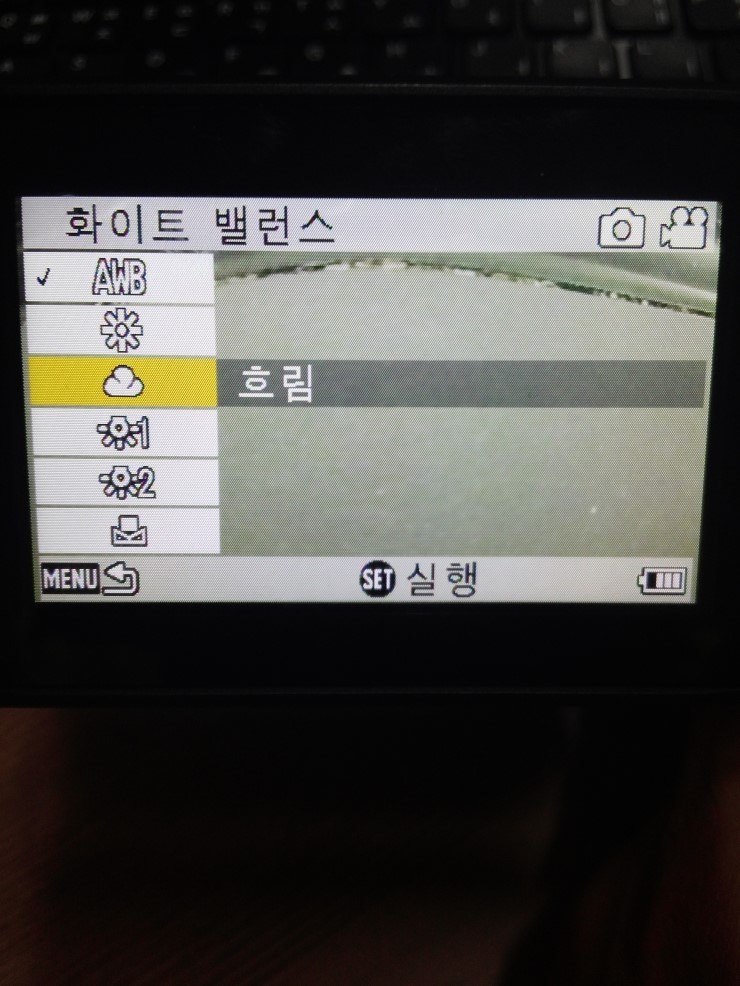
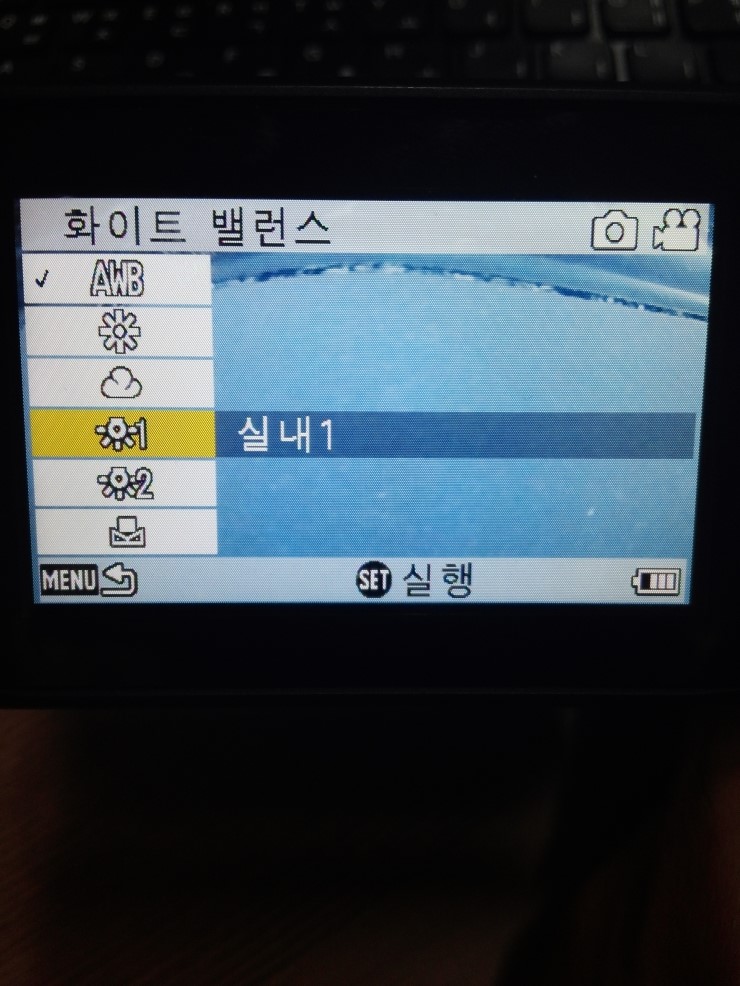
[ 실내 1 ] [ 실내 2 ]
[ 화이트밸런스를 이용한 촬영사진 ]
왼쪽부터 " 맑음 / 흐림 / 실내1 / 실내2 " 의 순서로 촬영되었습니다.
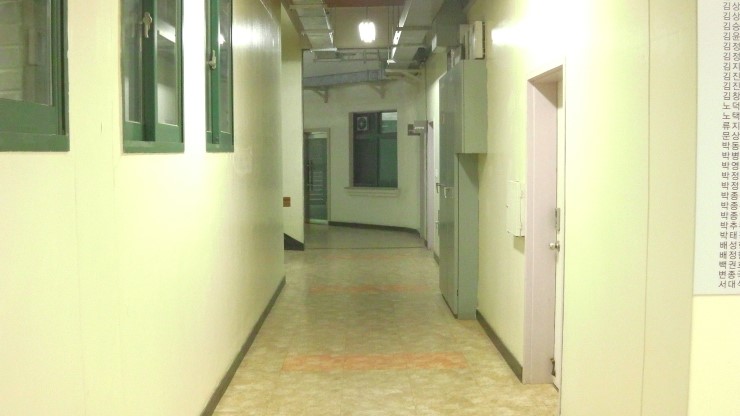
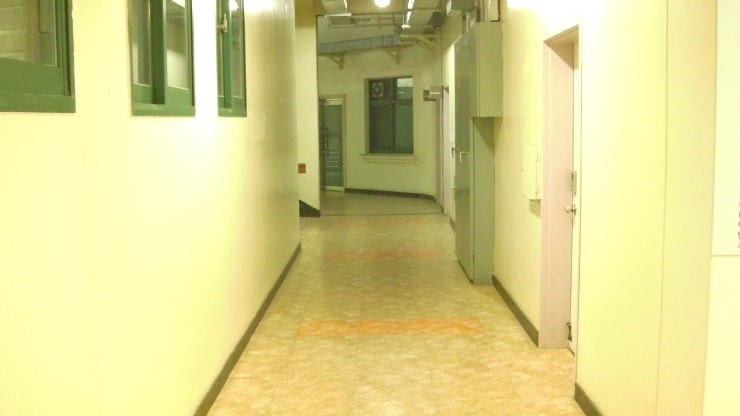
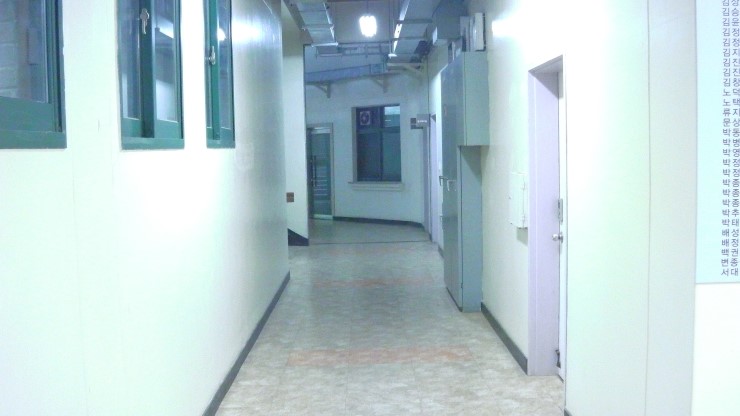
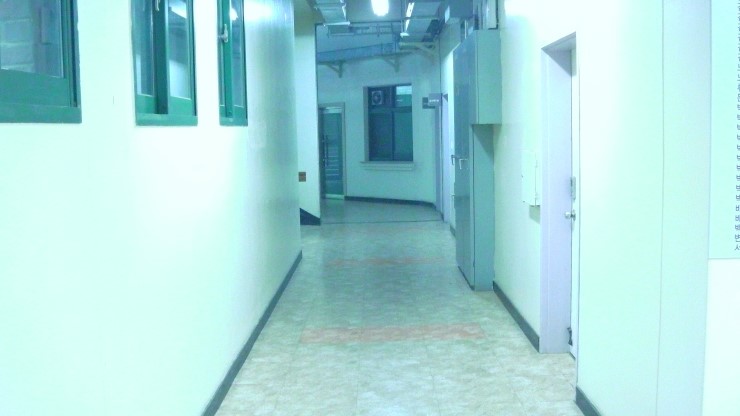
화이트 밸런스라는 것을 디카를 쓸 때 본적은 있지만 무엇인지 정확히 몰라서쓰지를 않았는데 이번을 계기로 색의 온도라는 것을 깨닫고 상황에 맞는기능을 사용할수 있을 것 같네요^^
5. ISO감도
ISO감도라는 것은 쉽게 말해서 카메라의 화소나 화질을 의미합니다. 아! 그렇다면 ISO감도가 높으면 선명한 사진이 찍히겠구나 ? 라고 생각하시는 분들이 많으실것 같아요. 저도 처음에 그렇게 생각을 했고 조금 조사를 해보니 디지털 카메라에서도 ISO 감도가 높아질수록 디테일(섬세함) 및 채도(색의 청명도)가 점차 저하되고 노이즈가 증가하여 전반적인 사진의 화질이 크게 떨어지게 된다고 합니다.
HX-WA3는 1600만화소이고 ISO값은 최소 64부터 최대 1600까지 있습니다.
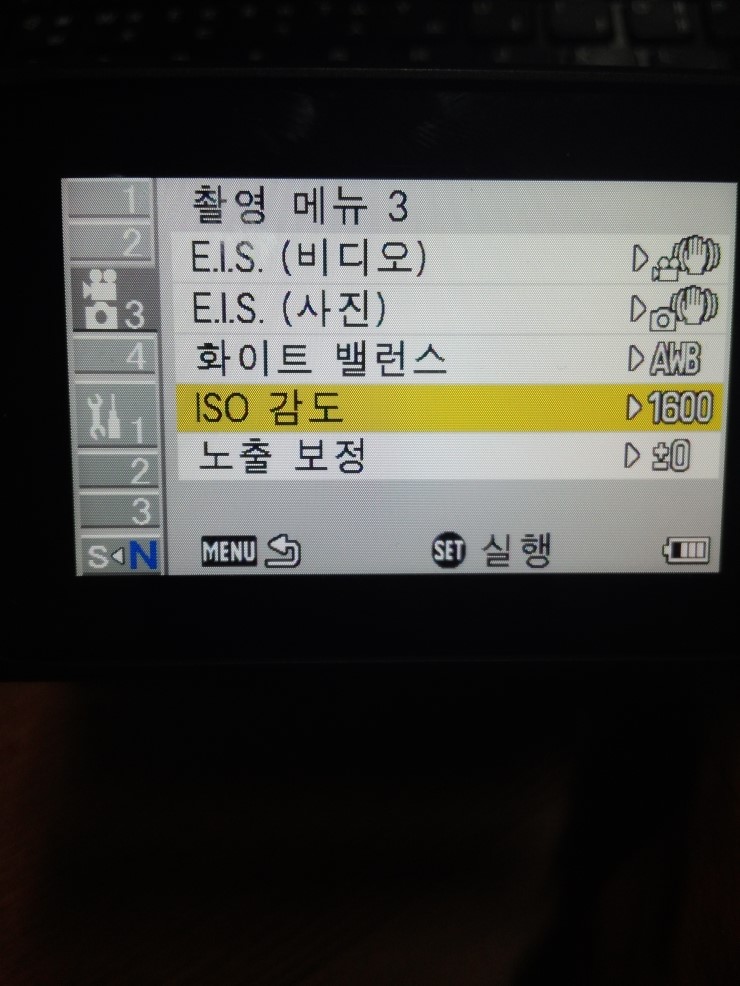

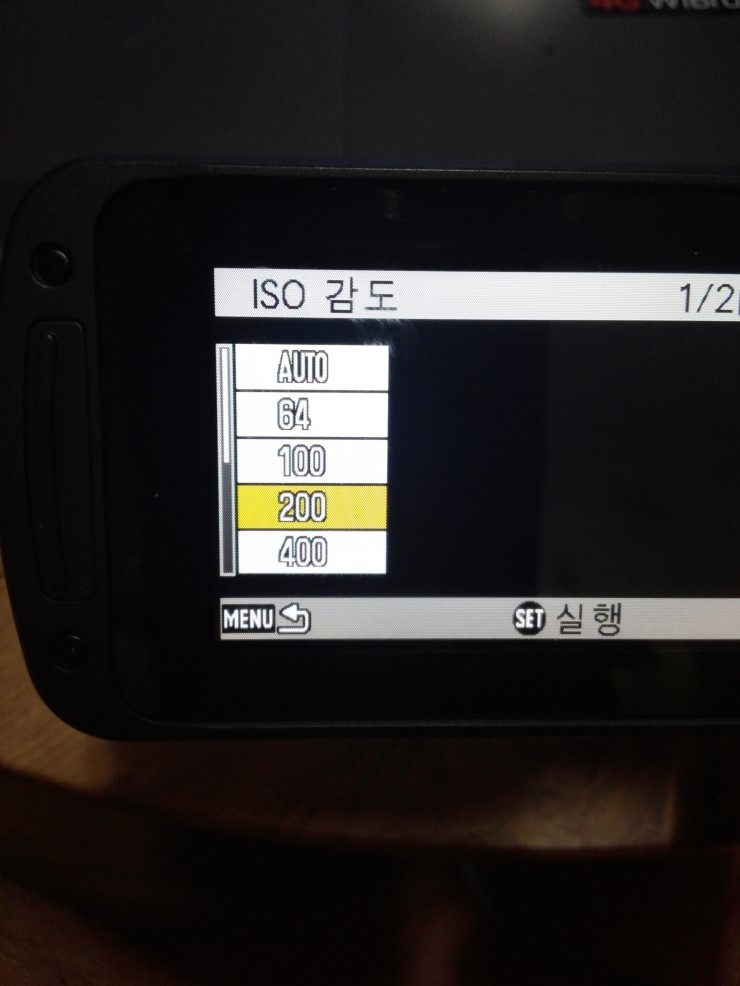
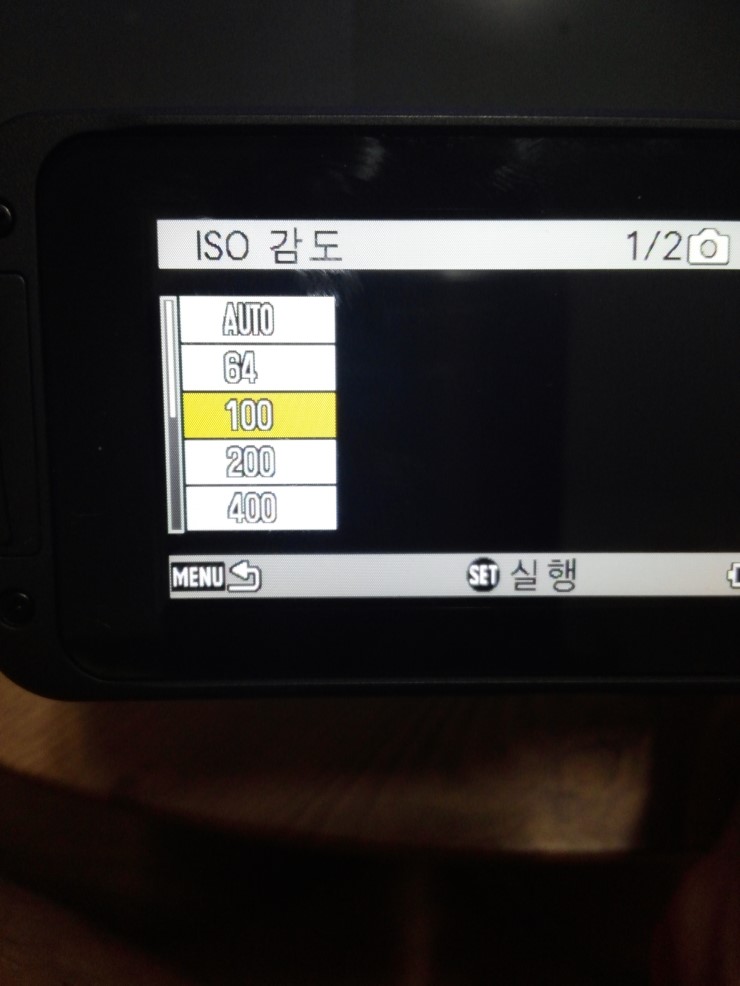
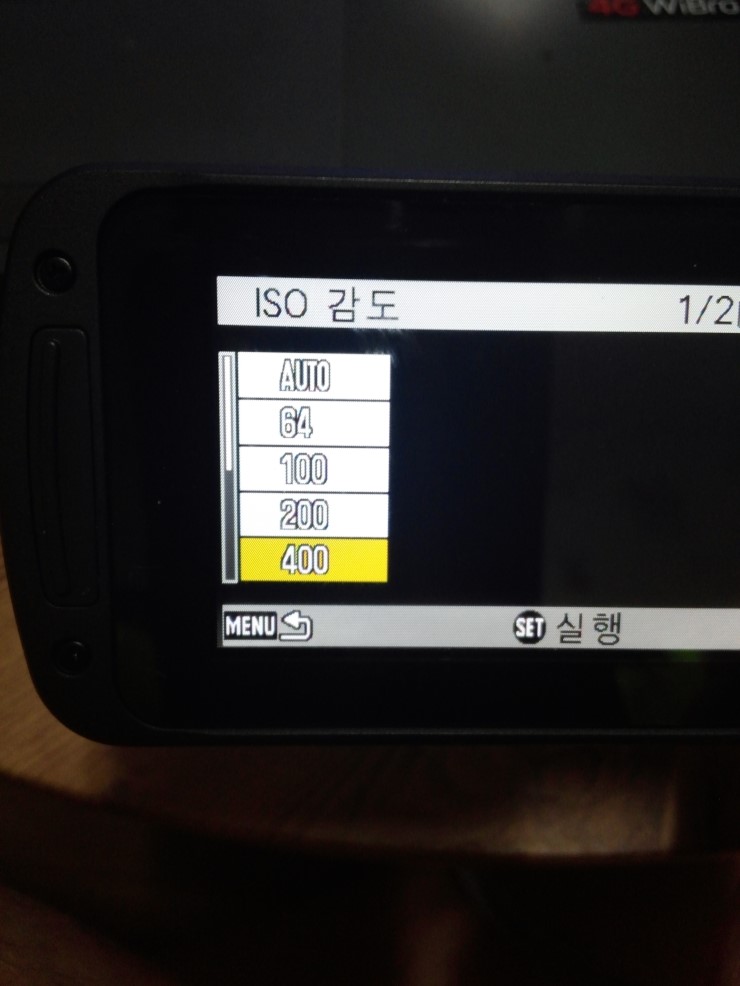
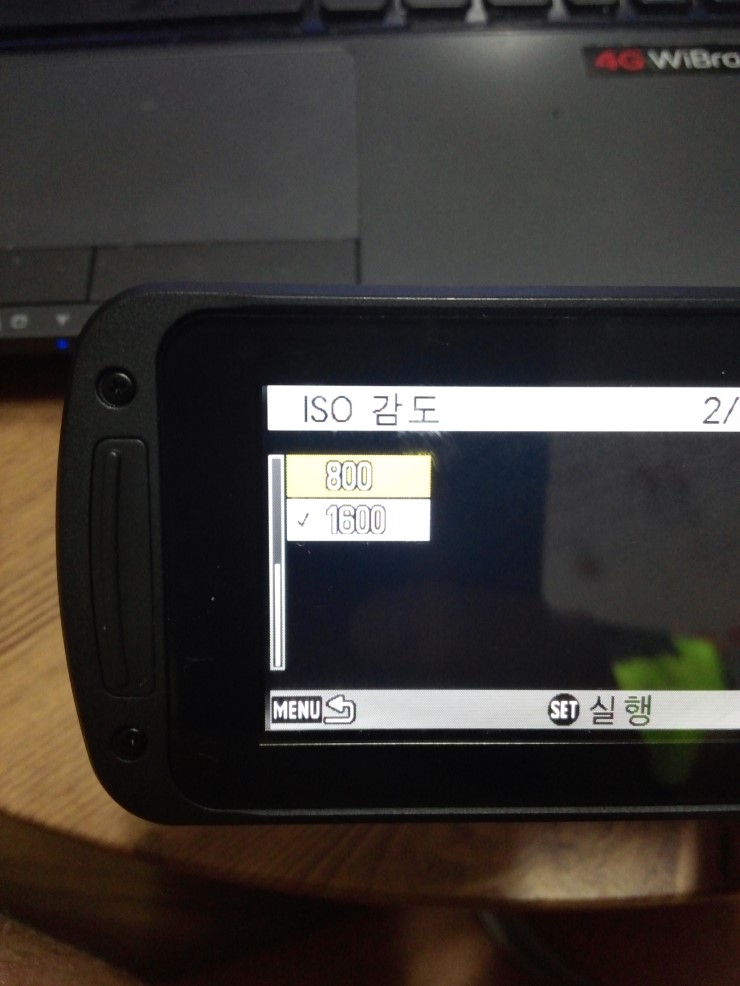
[ ISO를 달리하여 촬영한 사진 ]
* 차이를 보기위해 왼쪽부터 64 / 400 / 800 / 1600 으로 촬영 *
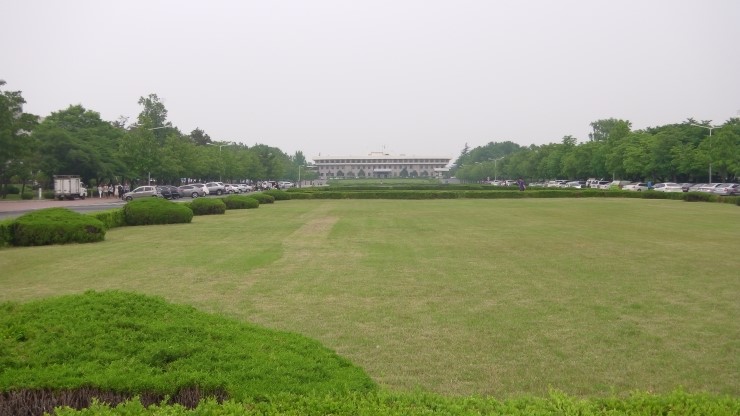
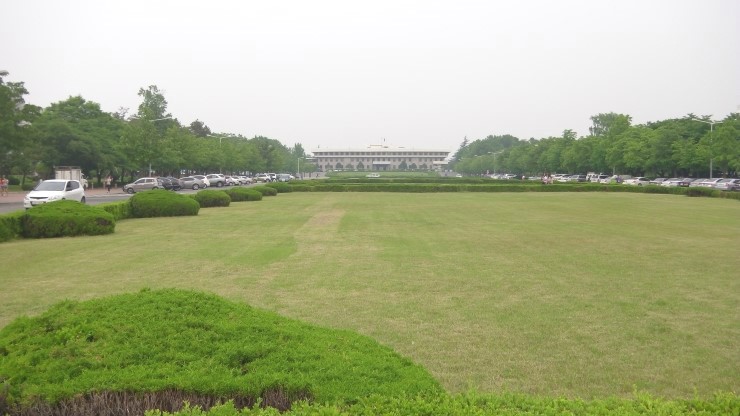
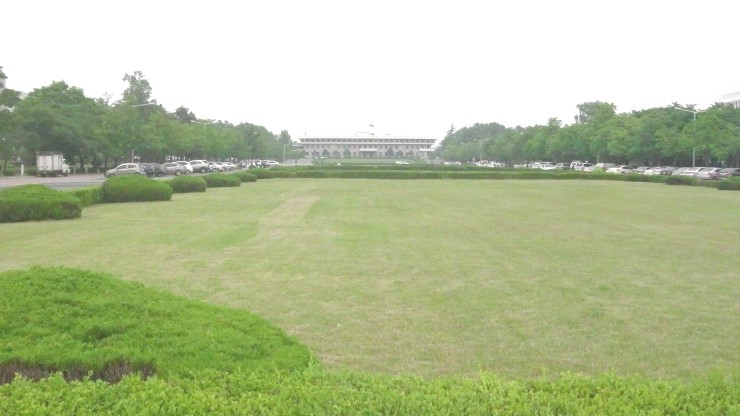
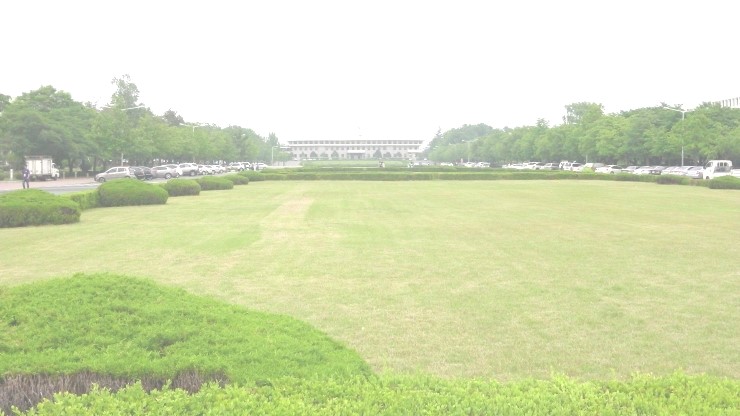
위에 언급한 것 처럼 ISO가 높지만 사진의 화질이 떨어지는 것이 보인다.상황에 맞는 적절한 감도설정이 중요한듯!!
6. 접사(close-up)
접사같은 경우에는 사물의 근접촬영이 가능하기에 세부적인 묘사가 가능하다.
[ 접사기능을 활용한 촬영사진 ]
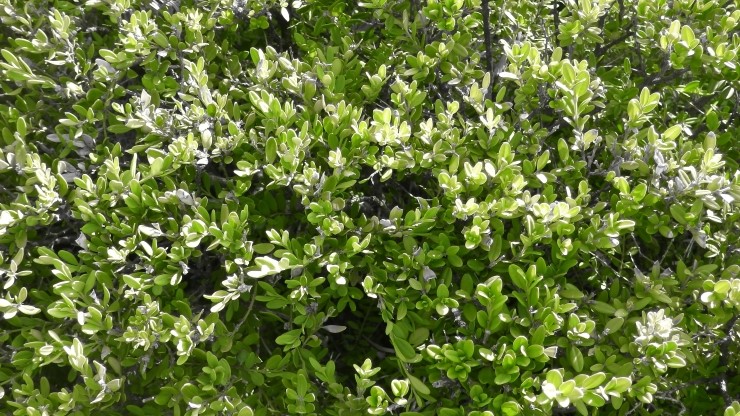
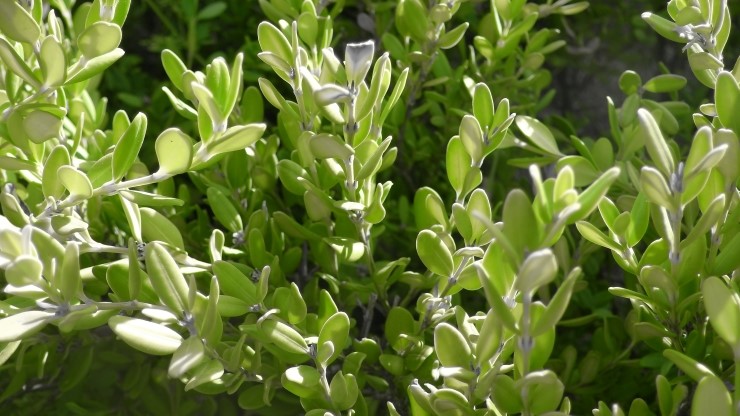
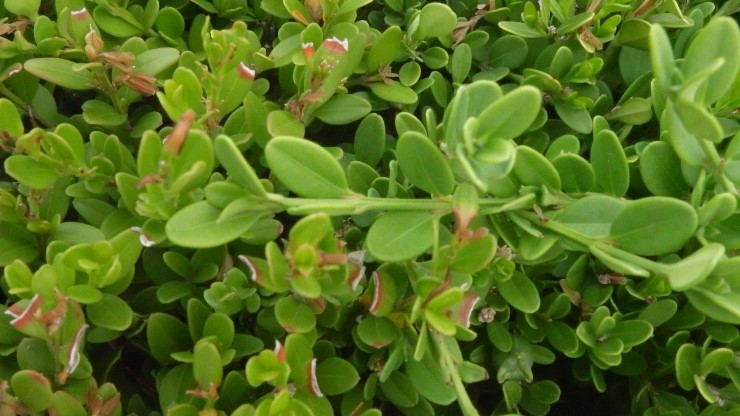
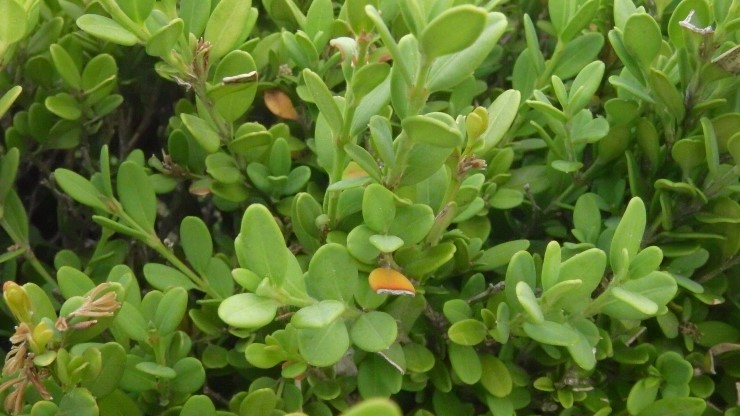
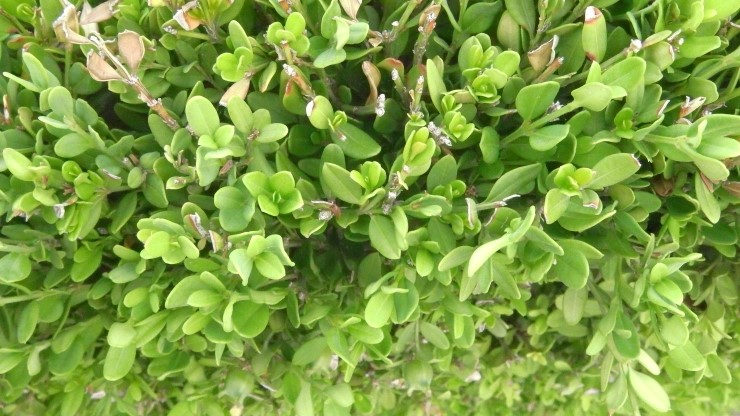
접사를 식물을 대상으로 촬영하면 구체적이고 생동감을 표현하기에좋을 것 같고 사실적인 느낌을 살리기에는 접사기능이 딱 인것 같다.
오늘을 계기로 HX-WA3와 조금 더 친해진 것 같다!!!! 이 제품은단순한 동영상촬영을 넘어서 카메라의 기능도 못지 않게 가지고 있다.틈이 날때마다 만져봐서 숨겨진 기능을 찾아내야겠다!!!
자세한 리뷰는 blog.naver.com/red_rope 를 참고해주세요!


