안녕하세요.
벌써 이렇게 키봇2를 가지고 찾아왔어요~~^^
얼마전 키봇2의 뒤늦은 개봉기를 올렸었죠?
못보신 분들은 한번 보세요 ㅎㅎ
저의 개봉기입니다~~
http://blog.naver.com/howty11/100148601478
이번에는 키봇2의 기능에 대해서
더욱 자세히 알려 드리려고 해요~
키봇2의 대략적인 기능들은 지난번 리뷰 때 말씀 드렸으니
이번에는 좀더 자세하게 설명해드릴게요ㅎㅎ
그럼 저와 함께 키봇의 세계로 ~~
고고 ~~~
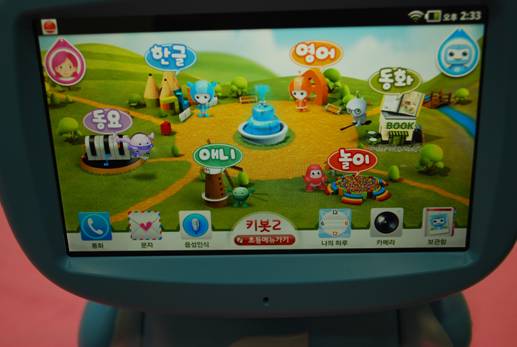
지난번에도 보셨던 홈 화면이에요 ~~
화면을 보면 우선 여러가지 기능들이 한눈에 들어오실 거에요!
그리고 사진만 봐서는 궁금하실 수 있으실 텐데
왼쪽, 오른쪽 위에 보이는 도깨비불(?)같이 생긴 건
엄마방, 아이방으로 갈 수 있는 버튼이에요~~
따로 프로그램을 관리할 수 있어요^^
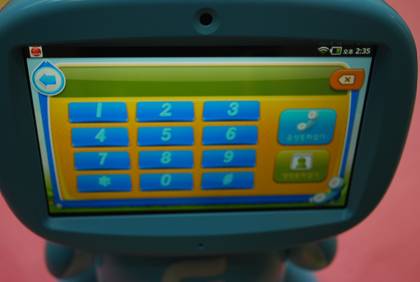
통화 버튼을 누르고 들어간 다이얼 화면이에요 ~~
홈 화면 아래에 보이는 ‘나의 하루’ 버튼을 눌러보면
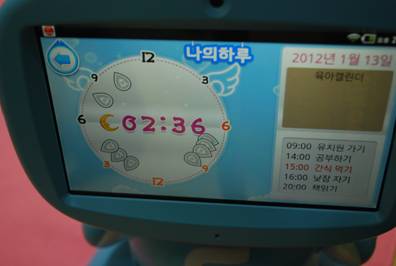
이렇게 스케쥴을 관리할 수 있는 나의 하루 기능이 나온답니다^^
큰 기능은 아니지만 유용해요
아이가 좀 더 계획 있는 생활을 할 수 있게 도와줘요 ㅎㅎ
카메라기능도 카메라가 화질이 너무 좋더라고요.
처음 카메라를 들어갔을 때
정말 예상치 못한 화질에 깜짝 놀랄 정도였어요!
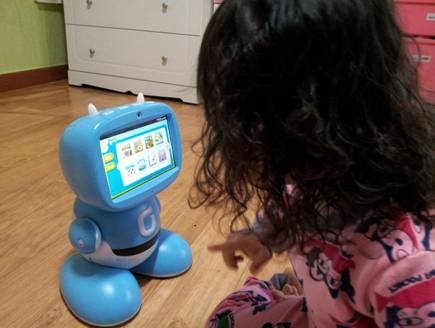
이 사진은 저희 집에 놀러 온 조카가 만지고 있는 사진이에요 ㅎㅎ
많은 기능이 있지만 무엇보다 교육적인 기능을 빼놓을 수 없겠죠??
사실 어린이 로봇이라고 해도 아이들이 잘 사용할까 의문이었는데,
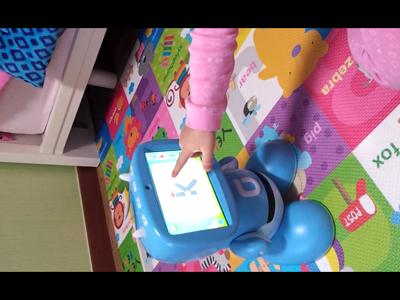
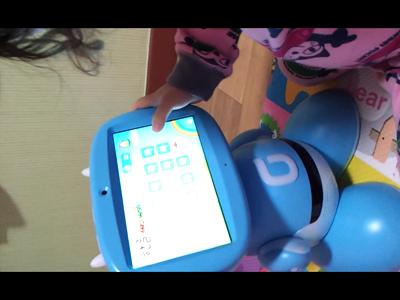
처음 만지는 제 조카가 너무 잘 만지더라고요!
너 ~~~ 무 귀여운 제 조카 영상 한번 보세요 ~~!!
영어를 누르고 들어가더니
키봇의 반응에 신기해 하면서
k, l, m, n 등을 따라 쓰는데
너무 귀엽고 기특하더라고요 ^^
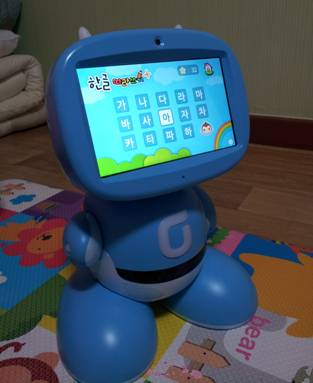
한글 따라 쓰기는 당연히 있겠죠?? ^^
아, 그리고
제가 제일 맘에 들어 했던 기능이죠!
바로 바로
빔 프로젝터 기능!
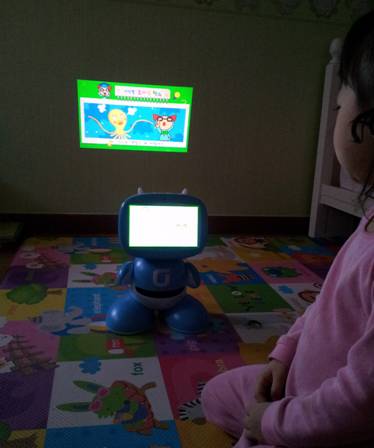
제법 밝은데도 빔이 선명하게 나오죠?
애들이 너무 좋아한답니다
동화 읽어주기나, 다른 공부들을 할 때도
너무 유용하게 쓰여요 ^^
처음이라 서툴긴 해도 생각보다 너무 잘 다루더라고요
귀엽기도 하고 뿌듯하기도 하고 ^^
간략하게 한다고 했는데 생각보다 포스팅이 길어졌어요 ㅎㅎ
우선 이 정도로 마치고,
조만간 다른 기능들 리뷰 하면서
다시 찾아올게요!
다가오는 설 연휴 즐겁게 보내시길 바래요^^

