윈도우 8 Using Bible 윈도우 8 적응하기! 소니 바이오 SVE111126CKW
안녕하세요.
이번에 윈도우 8의 사용자가 된 학생인데요.
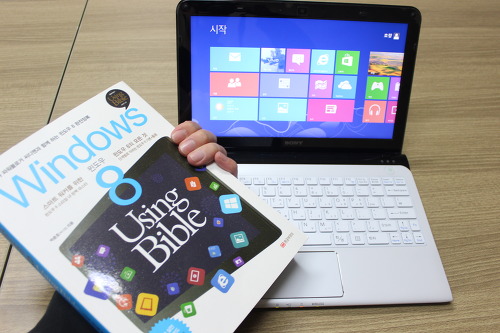
본래 윈도우 7를 사용했던 저는 이번에 소니 바이오 SVE111126CKW
노트북을 구입하면서 윈도우 8을 접하게 되었는데 낯선 인터페이스로 인해
어려움이 많아 서점에 갔더니 IT 블로거로 유명한 씨디맨님 저 같이
윈도우 8 초보자를 위한 책을 출간해서 바로 구입하게 되었답니다.
오늘은 윈도우 8 Using Bible의 도움을 받아 제 노트북인
소니 바이오 SVE111126CKW의 간단한 윈도우 8 후기를 작성해 볼게요.
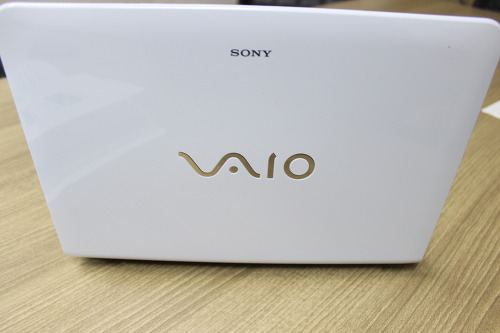
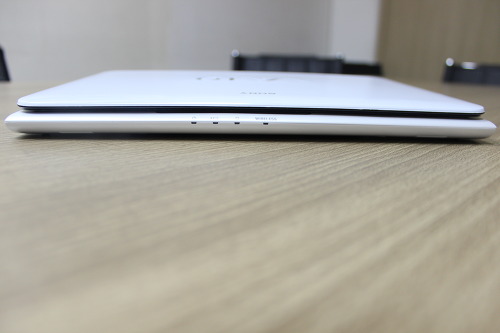
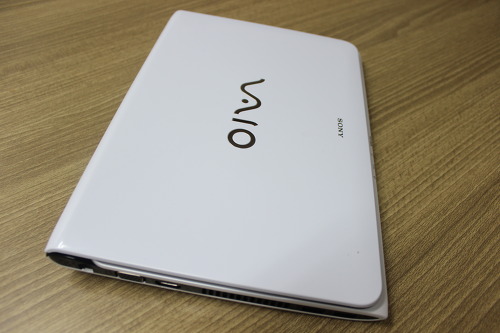
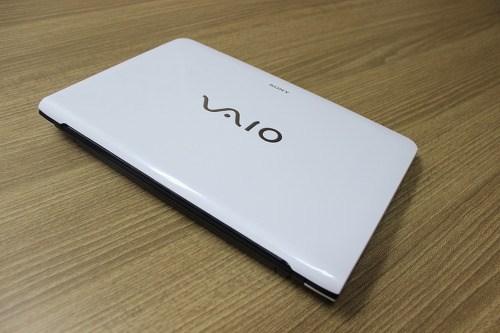
소니 바이오 SVE111126CKW는 저 같은 대학생들에게
잘 어울리는 디자인으로 출시가 되었는데 기본적인 화이트 바탕에
검은색 포인트 컬러를 살려 스타일리시한 디자인을 표현했어요.
소니 바이오 SVE111126CKW 29.4cm 크기의 LCD 23.5mm의 얇은
두께와 1.5kg의 가벼운 무게로 디자인되어 있답니다.
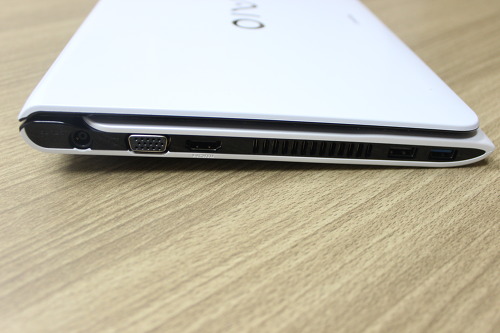
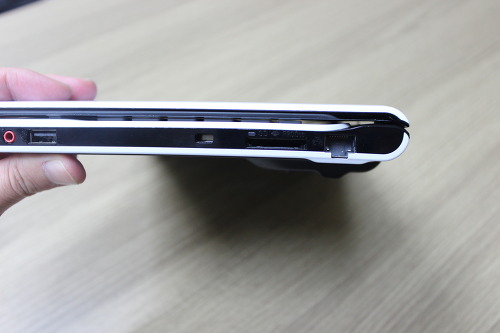
일반적으로 11인치 노트북에는 포트들이 잘 지원되지 않았는데
소니 바이오 SVE111126CKW는 풀 포트를 지원하고 있는 강점을 갖췄어요.
좌측에는 RGB 출력 포트와 HDMI, USB 포트를 지원하고 있고
우측에는 이어폰단자와 마이크 단자 SD/메모리스틱듀오 카드 슬롯
그리고 랜 포트를 지원하고 있어서 사용자의 편의성이 높은 편이죠.
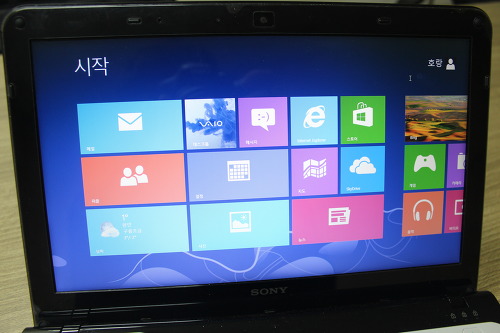
처음에서 말한 것과 같이 소니 바이오 SVE111126CKW는 윈도우 8을
탑재해서 출시가 되었는데 기본적으로 윈도우 8는 앱을
기반으로 하는 인터페이스로 되어 있어서
스마트 폰처럼 적응하면 편하더라고요.
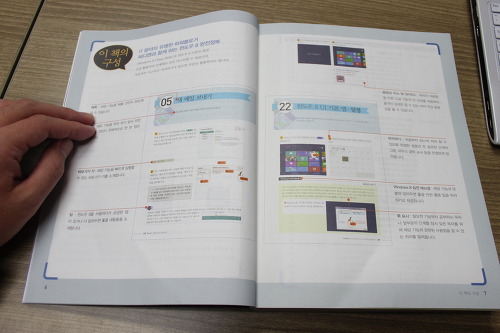
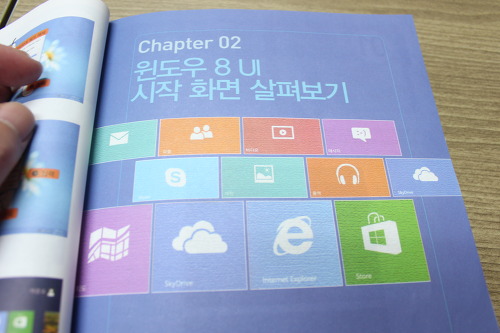
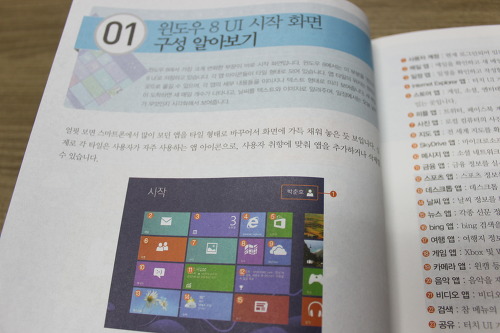
윈도우 8에 대해서 잘 모르시는 분들은 저같이 씨디맨의
윈도우 8 Using Bible과 같은 윈도우 8책을 구입해서
보는 것도 나쁘지 않다고 생각이 되는데요.
기본적으로 챕터 1에는 윈도우 8의 설치 방법 같은 것들이 나와 있었고
처음 윈도우 8을 사용하는 사람이라면 챕터 2부분을 보시면 될 듯해요.
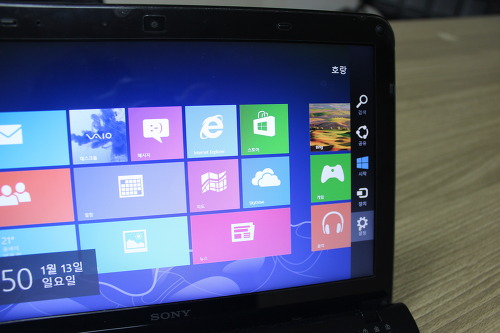
윈도우 8에는 참 바 라는 오른쪽 메뉴가 있는데 가장 처음으로 배워야 할
기능으로 마우스를 오른쪽 상단으로 가져가도 되고 쉬운 방법으로 키보드에
위치한 윈도우 키 + C를 눌러 주면 활성이 된답니다.
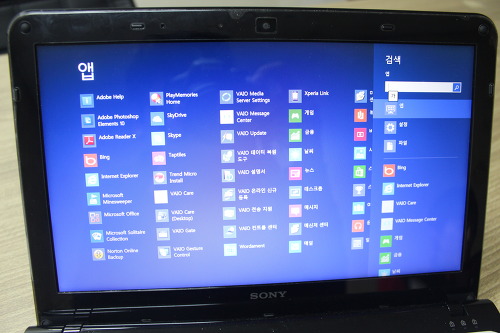
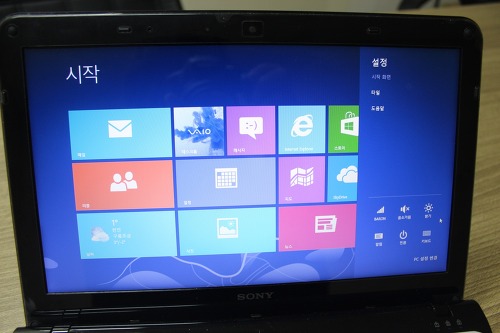
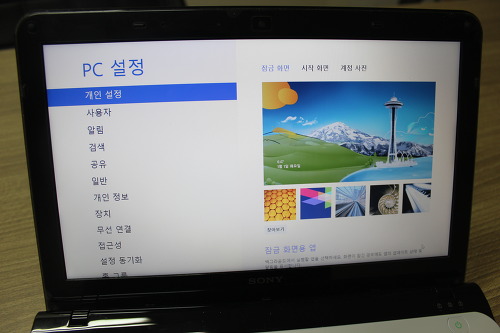
참 바에서 검색을 클릭하게되면 윈도우 8의 앱들이나 설정 프로그램을 검색해서
클릭 하면 실행할 수 있는데 참 바에서 설정 부분을 들어 가시게 되면
노트북의 전원이나 볼륨 조절 밝기 등 기본적인 설정도 가능 하고
PC 설정 변경을 클릭하시면 더욱 자세한 설정도 가능해요.
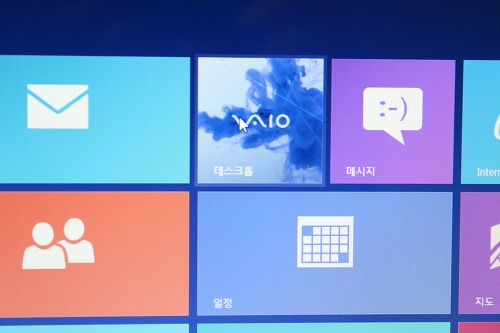
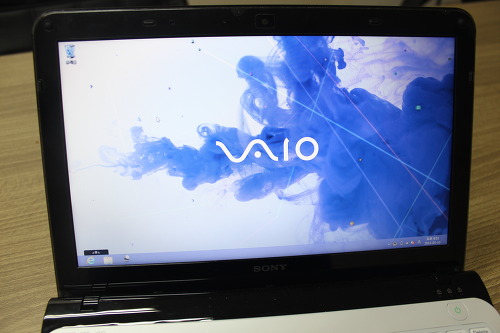
그리고 윈도우 8의 인터페이스 낯설다고 느끼지 않아도 되는
부분이 기본 화면에서 데스크톱 앱을 실행 하시면 전에
사용하던 윈도우 7과 비슷한 바탕화면을 보실 수 있답니다.
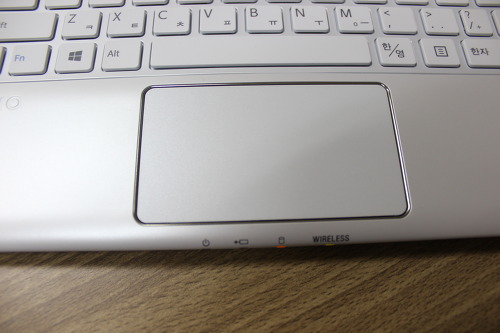

SVE111126CKW을 사용하다가 신기한 부분을 발견하기도
했는데 기존의 터치 패드와 다르게 버튼을 없애고 멀티 터치가
가능하다는 점으로 윈도우 8을 사용할 때 좀 더 편리하게
사용할 수 있어요!! 이렇게 윈도우 8의 책을 보고
윈도우 8에 대해서 알아 봤는데 기존의 윈도우 7사용자인 저로써는
처음의 낯선 인터페이스 적응 빼고는 윈도우 8을 사용하는데 무리가
없을 정도로 간결하게 되어 있어서 다행이였어요!
여러분들오 윈도우 8에 대해서 잘 모르시겠다면
씨디맨님의 윈도우 8 Using Bible를 구입해서 보시면 참 좋을 듯 하네요.
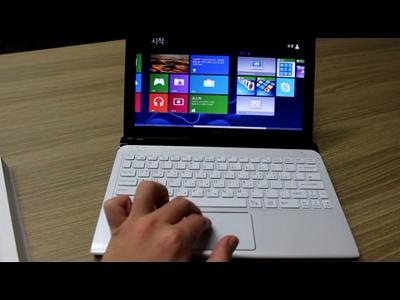
SVE11126CKW 멀티 터치 패드를 이용한 윈도우 8 사용 영상을 올려드릴께요.


