

오늘로서 안드로이드 어플리케이션을 소개하는 마지막 시간이에요.
제 글을 지켜보실 분들이 '얘는 갤럭시S 얘기한다면서 언제까지 어플 소개만 할꺼여'
하는 반응을 보이실 수도 있다는 점에서 나름 적절한 타이밍인 것 같다는 생각이 혼자만 들어요.
오늘 만나볼 어플리케이션은 간단하게 다룰 수 있는 사진 관련 어플리케이션이에요.
아기자기한 폴라로이드 사진 효과를 낼 수 있는 어플리케이션 '폴라포토'예요.
'폴라포' 아니에요. '폴라포토'예요.
역시 설치하는 방법부터 알아봐요.
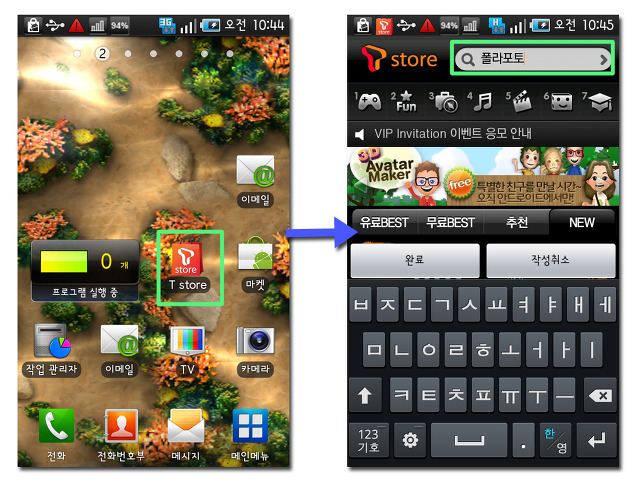
1) T스토어 아이콘을 클릭해 들어가요.
2) 검색창에 '폴라포토'를 입력해요. 지난 시간에 만났던 '3D 아바타 메이커' 어플이 특별히 카메오 출연했어요.
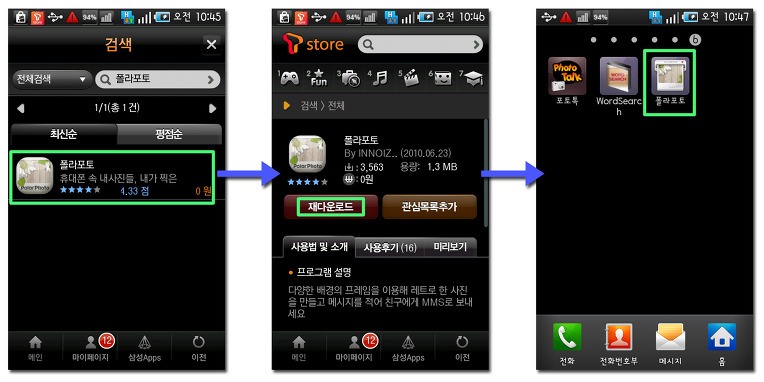
3) 역시 뜨는 결과물은 하나 뿐이에요. 선택해 들어가도록 해요.
4) 저는 이미 설치한 상태에서 캡쳐를 해서 '재다운로드'라고 되어 있지만 설치가 안된 경우에는 저 부분에
'구매'라는 말이 표시되어 있을 거예요. 그 부분을 클릭해 다운로드 및 설치에 들어가요.
5) 다운로드와 설치가 완료되면 이렇게 메인 메뉴에 아이콘이 자리잡게 돼요.
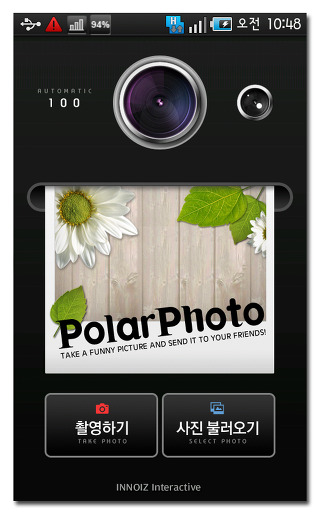
이것이 '폴라포토'의 첫 화면이에요. 폴라로이드 모양을 한 첫 화면부터가 센스 넘쳐요.
꾸밀 사진은 이 상태에서 바로 촬영해서 얻을 수도 있고
기존에 있던 사진을 불러올 수도 있어요.
저는 기존에 있던 사진을 불러오도록 하겠어요.
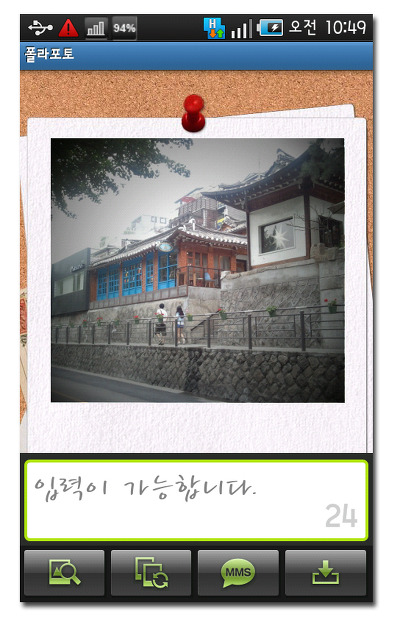
얼마 전 가게 된 삼청동 거리를 찍은 사진이에요.
사진을 불러오면 이렇게 폴라로이드 모양의 틀에 사진이 안착돼요.
밑에 '입력이 가능합니다'라고 표시된 부분은 약간의 코멘트를 입력할 수 있는 부분이에요.
우리가 폴라로이드 사진을 찍으면 아랫부분의 하얀 여백에 메시지를 남기듯이 말이에요.
글꼴도 서정적인 게 참 마음에 들어요.
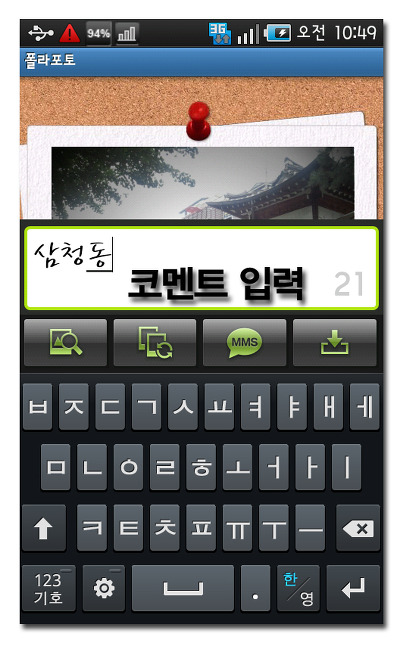
저 입력 부분을 터치해 코멘트 입력에 들어가요.
전 무난하게 '삼청동의 운치 있는 거리'라고 써 보겠어요.
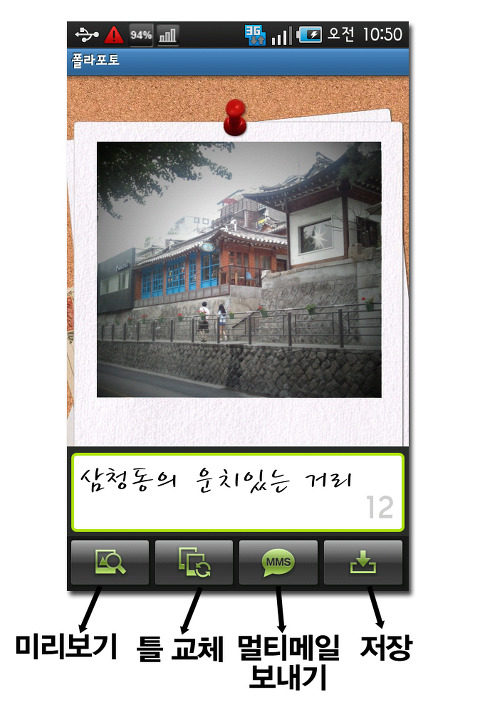
글자 입력이 모두 완료되었어요. 아래에는 네 가지 버튼이 있어요.
왼쪽부터 순서대로 '미리보기', '사진 틀 교체', '멀티메일 보내기', '저장' 버튼이에요.
이제 사진을 다 만들었으니 미리보기를 해보겠어요.
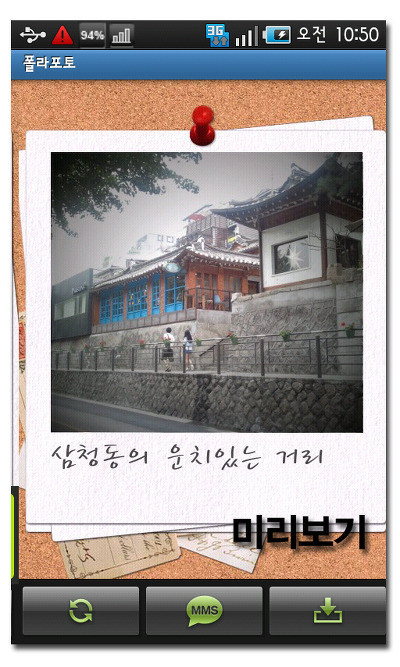
완성된 사진을 미리보기 한 모습이에요.
생각보다 사진의 화질도 손상되지 않고 코멘트와도 조화를 잘 이루는 게 참 멋지게 나왔어요.
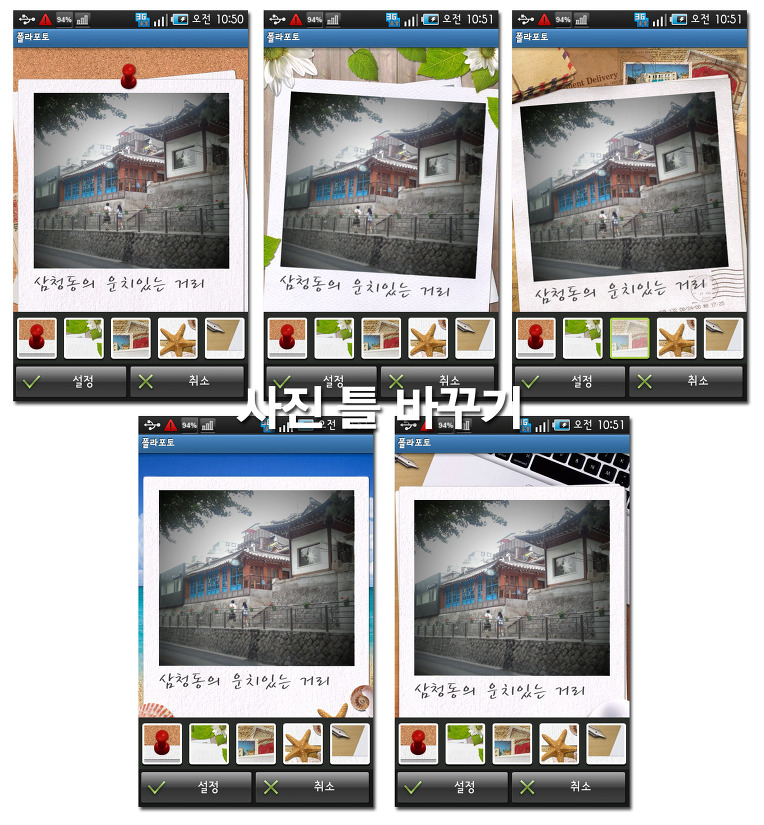
사진 틀을 바꿔 볼 수도 있어요.
다섯 개의 틀이 구비되어 있는데 모두 개성 있고 예뻐요.
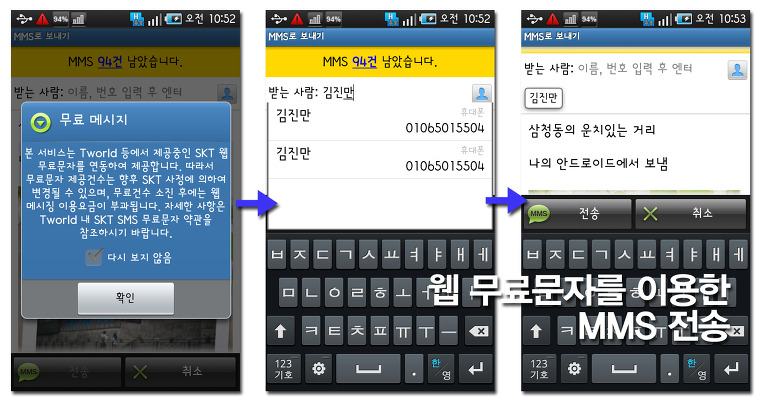
완성된 사진은 타인에게 멀티메일, 즉 MMS로도 보낼 수 있어요.
문자 비용은 걱정하지 않아도 돼요. SK텔레콤 고객이라면
Tworld에서 제공중인 웹 무료문자를 이용할 수 있어요.
우리는 흔히 이 무료문자를 네이트온을 통해 보내곤 해요.
문자로 보내면 어떤 모습이 나올까 궁금해 제 번호로 문자를 보내봐요.
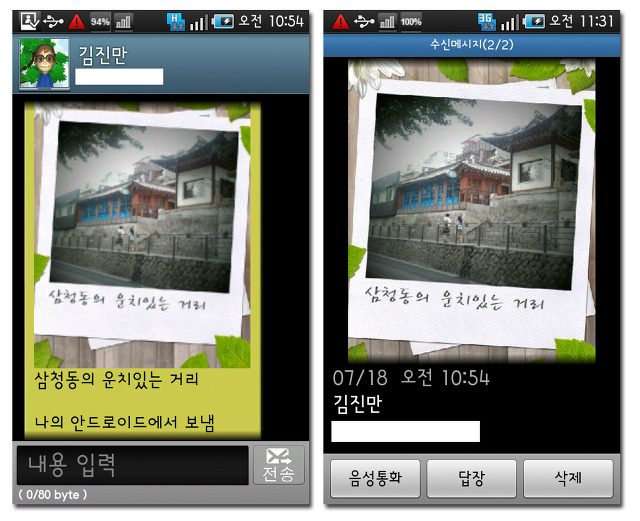
문자로 도착한 사진의 모습이에요.
되게 시각적으로 마음에 들어요. 꽤 만족스러운 퀄리티에요.
타인에게 추억이 담긴 사진을 이렇게 보내면 아주 좋은 반응이 올 것 같아요.
애인에게 보내면 특히 더...... 아니에요.
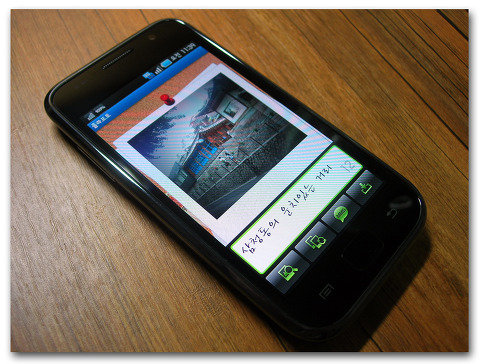
저의 갤럭시S에서 깔끔하게 돌아가고 있는 모습이에요.
이번 시간에는 낭만돋는 사진 어플리케이션 '폴라포토'에 대해 살펴봤어요.
오늘로서 어플리케이션을 소개하는 시간을 끝낼까 해요.
안드로이드를 통해서도 충분히 유용하고 재미있는 어플리케이션을 많이 만날 수 있다는 걸
저도 이번에 글을 쓰면서 알게 되었어요.
다음 시간에는 다시 갤럭시S 이야기로 찾아오겠어요.
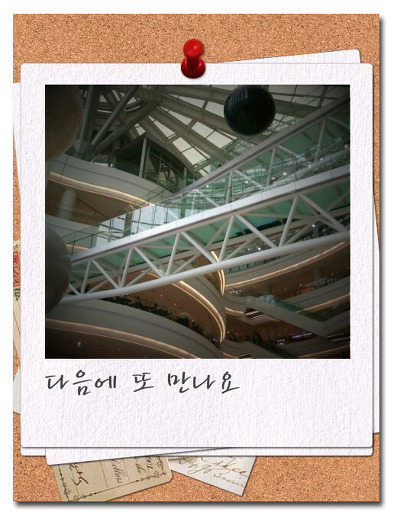
엔딩은 지난번에 영등포 타임스퀘어에서 찍은 사진으로 장식하겠어요.
갤럭시S 안내서 풀버전 -> http://jimmani86.blog.me

