[포토샵 강좌①] DSLR 부럽지 않은 아웃포커싱 !
오늘 써보는 글은.. 기사라고 하기엔 그렇지만~
언제나 기사가 딱딱한 병무얘기만 나오란 법은 없잖아요 ~ 그쵸? (저만 이런가요...)
고무신카페에서 군화 곰신분들 휴가 다녀온 사진보면 비싼 DSLR로 찍은사진..
완전 부러워요 ..
그런데 ! 포토샵으로도 아웃포커싱 효과를 낼 수 있다는거 ~
포토샵 버젼 상관없이 가능한 작업이기때문에, 여러분들도 ~ 한번 해 보세요
그럼 강좌 Go ! 
첫째 . 포토샵을 실행하고 Ctrl+O를 눌러서 작업할 사진을 불러와주세요~
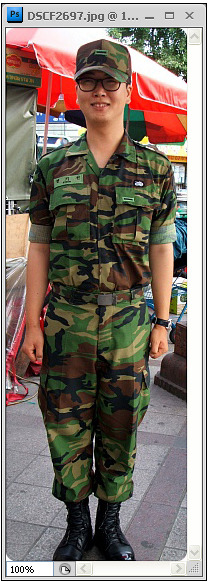
(저번 제 기사의 주인공 편 군 사진입니다;; 해맑은 이병때군요)
둘째 . 제일 왼쪽에 있는 여러 도구들이 있는 박스를 '툴박스'라고 하는데요
그 중에 물방울 모양에 'Blur Tool'을 클릭해주세요

셋째. 블러를 클릭하고나서 툴박스 바로위에 보면 캡쳐처럼 설정하는게 또 있어요
▼를 눌러주시고, 저처럼 점 모양의 동그란 브러쉬를 선택해주세요
(교육용어로는 '하드브러쉬' 라고 합니다)

넷째. 다시 작업사진으로 와서 사진을 작업하시기 편한 만큼 확대해주세요
단축키는 ctrl+스페이스바+클릭 입니다

다섯째. 아웃포커싱 효과를 주고싶은 부분을 사정없이 드래그 해주세요.
그럼 캡쳐처럼 흐려지죠? 그런데 저렇게 넓은곳은 19포인트의 작은 브러쉬로 하기엔 힘들어요
그럴땐 또다시 크기를 설정할필요없이 ']'를 눌러보세요. 누르는만큼 브러쉬의 크기가 커질거에요
반대로 줄이고 싶을땐 '['를 누르시면 된답니다 ^^ ([,]대괄호입니다)

여섯째. 힘든 노가다의 작업을 다 하셨다면 저장을 하셔야되요
ctrl+shift+s를 누름면 다른이른으로 저장하는 저장창이 뜹니다.
확장자는 jpg로 이름도 원하시는걸로 수정해서 저장하시면 아웃포커싱 작업 끝 ~!

자~ 한번 비교해볼까요?

조잡스럽던 뒷배경이 훨씬 깔끔해졌죠?
저도 기사사진을 올릴땐 보는분들이 집중이 잘되시게끔 아웃포커싱 작업을 한답니다.
군화랑 휴가다녀온 사진들도 아웃포커싱을 넣곤하는데
미니홈피에 올리고나면 카메라 뭐쓰냐는 질문도 받곤해요 ~ ㅎ
사실 포토샵으로 보정만 해줬을 뿐인데...~
실제 웹디자인 기초교육때도 이 작업을 배우고 있구요 ~
제일 쓸 데도 많고 유용한 작업이에요
그동안 포토샵은 깔려있는데 엄두가 안나셨던분들도 한번 따라해보세용
 청춘예찬 백상아 곰신기자

