사진암호설정/windows8/암호설정
항상 느끼는 거지만 Windows8은 정말 신기해요..그렇지 않나요??
오늘은 제가 가장 신기해 했던 기능인 암호설정 화면에 대해 소개해드리려고 해요.
오늘의 포스팅 주제는 "사진암호설정"입니다!!
사진암호 설정이란??
Windows8에서 로그인을 하는 과정이
기존의 형식처럼 아이디와 패스워드로 이루어지는 것이 아니라
터치와 드래그 형식의 암호로 설정할 수 있다는 것이에요!!
!!백문이 불여일견!!
한번 설정하는 과정샷을 보여드리면서 설명해드리도록 하겠습니다~
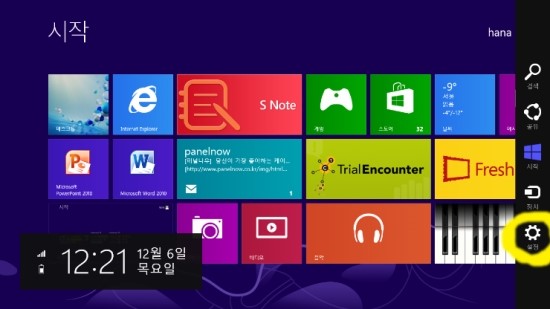
Windows8의 참바는 항상 유용하게 쓰이죠!!
화면을 오른쪽에서 왼쪽으로 살짝 쓸어주면 참바가 나타나는데요 여기서 맨 밑의 설정을 클릭해주세요.
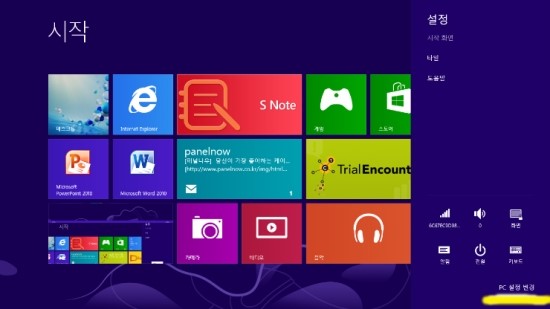
설정 버튼을 누르고 오른쪽 맨 아랫쪽에 있는 "PC 설정 변경" 버튼을 눌러주세요.
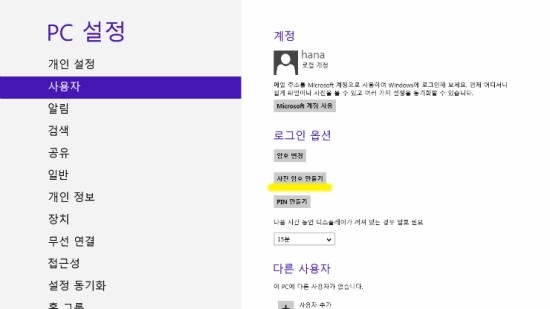
개인의 pc를 설정할 수 있는 창이 나옵니다.
여기서 두번째 메뉴인 "사용자"를 클릭하신 후, 중간부분에 있는 "사진 암호 만들기" 버튼을 눌러주시면 됩니다.
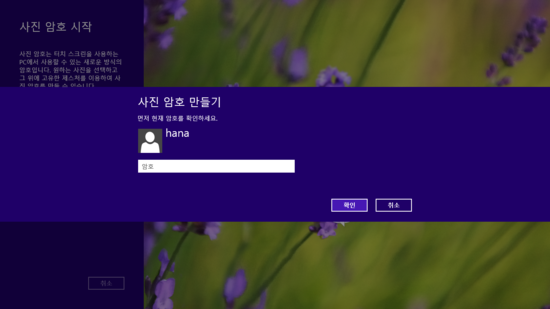
우선, 다른 사람이 자신의 pc암호를 마음대로 변경할 수 없게 하기 위해서 신원확인을 해야겠죠??
먼저 현재 사용하고 있는 암호를 입력하고 확인버튼을 누릅니다.
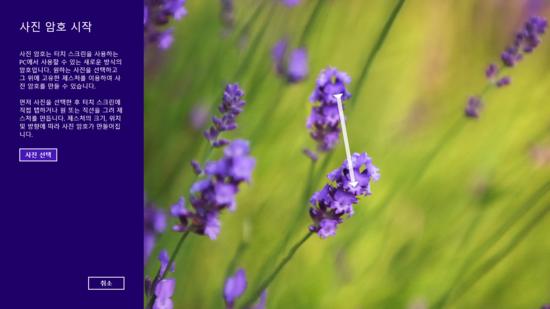
사진 암호를 만들 수 있는 과정이 본격적으로 시작되었어요.
오른쪽에 나와있는 사진은 기본적으로 설치되어있는 사진이구요, 원하는 사진을 앨범에서 선택해 사용할 수 있답니다.
"사진 선택"을 누르시면 사진앨범으로 이동해요.
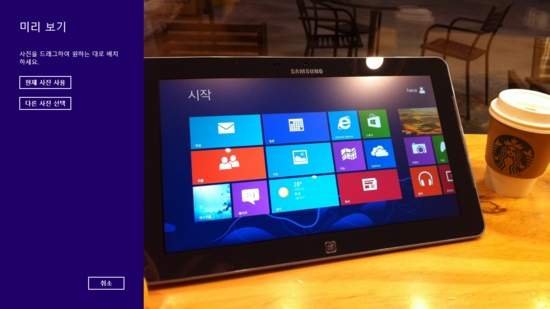
저는 얼마전 스타벅스 신도림역점에서 아메리카노와 함께 찍었던
삼성아티브 스마트 PC 사진을 불러왔습니다.
바로 이 사진으로 제 사진암호를 설정할거구요.
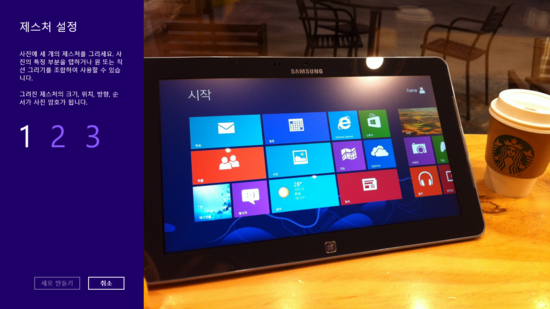
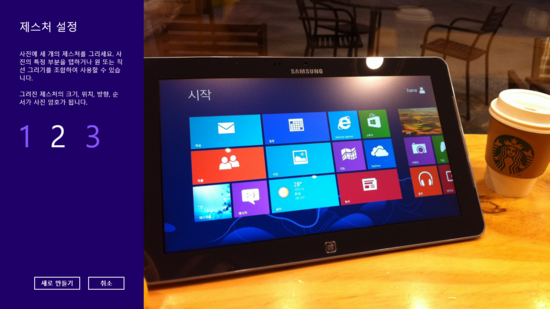
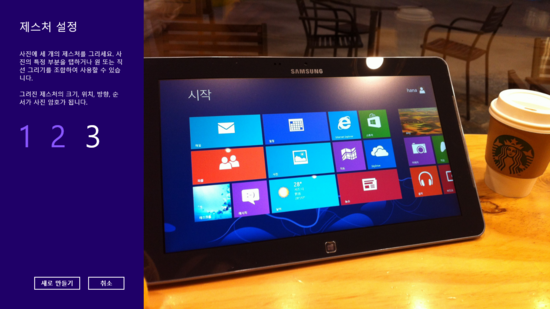
제스처를 설정합니다.
제스처는 총 3개로 이루어져야 하고 자유롭게 탭, 원, 직선 그리기로 암호를 만들 수 있습니다.
저는 간단한게 좋아서 세번 라이브타일들을 탭하는 암호를 설정했어요.
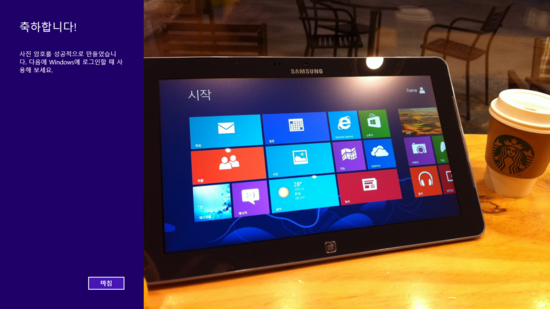
축하합니다!라는 말과 함께 사진암호 설정 과정이 끝난 것을 확인 할 수 있습니다~
참 쉽죠??
신기하고 편리한 Windows8의 사진암호 설정 방법이었습니다~
감사합니다^^


